Wystaw fakturę sprzedażową w Flowtly
Dowiedz się, jak uzupełnić dane klienta, dodać pozycje i wysłać fakturę bezpośrednio z Flowtly.
Tematy:Fakturowanie i finansePierwsze kroki
Zanim zaczniesz
Aby wystawić fakturę sprzedażową, potrzebujesz aktywnej organizacji, co najmniej jednego klienta i podłączonego konta bankowego. Samouczek zakłada, że te elementy już istnieją i skupia się wyłącznie na procesie fakturowania.
Każdy krok przedstawia widoki z wersji produkcyjnej, dzięki czemu możesz tworzyć pierwszą fakturę lub szybko odświeżyć wiedzę o przebiegu.
Co będziesz mieć na koniec
Twoja faktura jest zapisana we Flowtly i w drodze do klienta e-mailem.
Czego potrzebujesz
- Aktywna organizacja z podłączonym kontem bankowym.
- Klient z co najmniej jedną osobą kontaktową.
- Produkty lub usługi, które fakturujesz, wraz z cenami.
Najpierw ukończ te samouczki
Wypróbuj w wersji demo
Najpierw przejdź przez te ekrany na przykładowych danych. Nie potrzebujesz konta.
Otwórz wersję demo na żywoKrok po kroku
Przejdź cały proces
- 1
Otwórz Faktury i utwórz nową fakturę
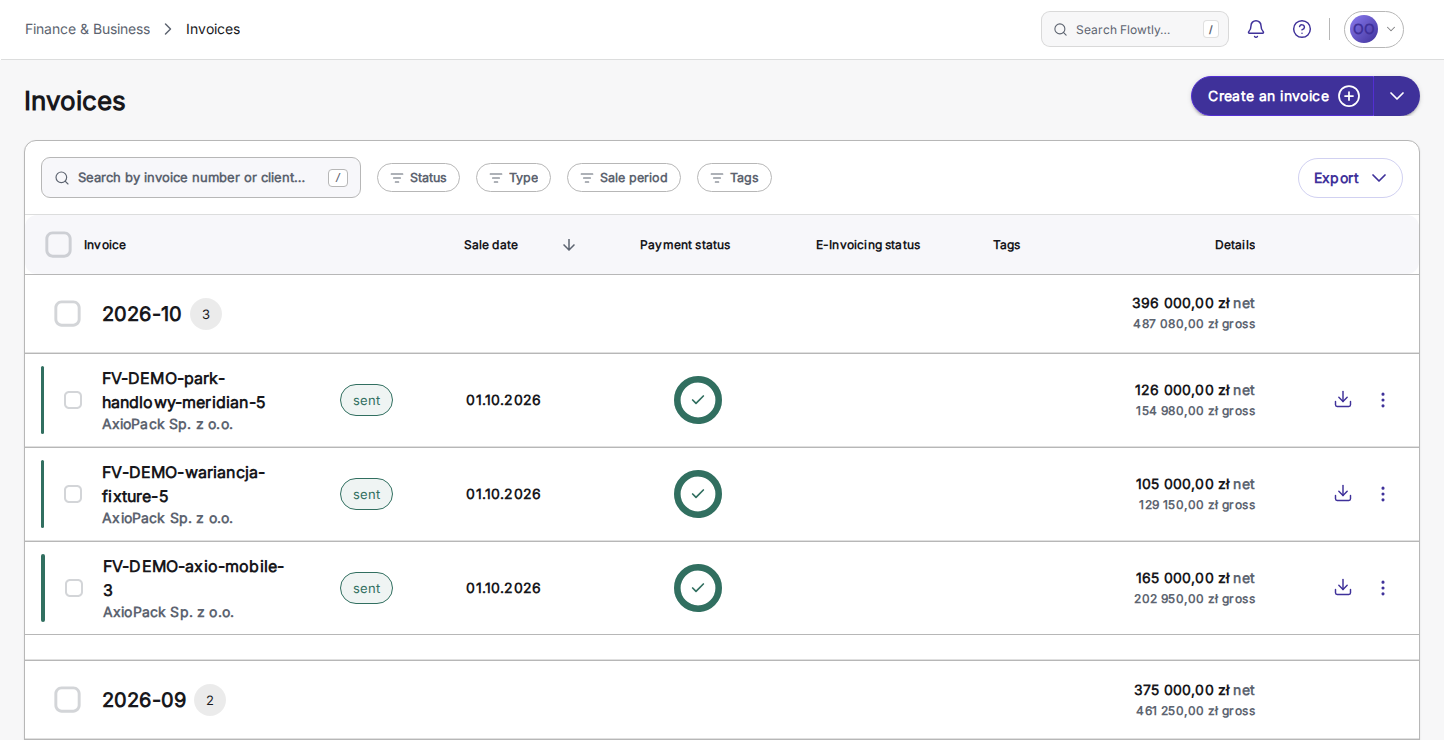
Wejdź w Faktury w menu bocznym i kliknij „Utwórz fakturę”. Otworzy się formularz nowej faktury z nagłówkiem gotowym do uzupełnienia.
Wskazówki
- Jeśli nie widzisz przycisku, najpierw podłącz co najmniej jedno konto bankowe — Flowtly pokazuje go dopiero wtedy.
- 2
Uzupełnij nagłówek faktury
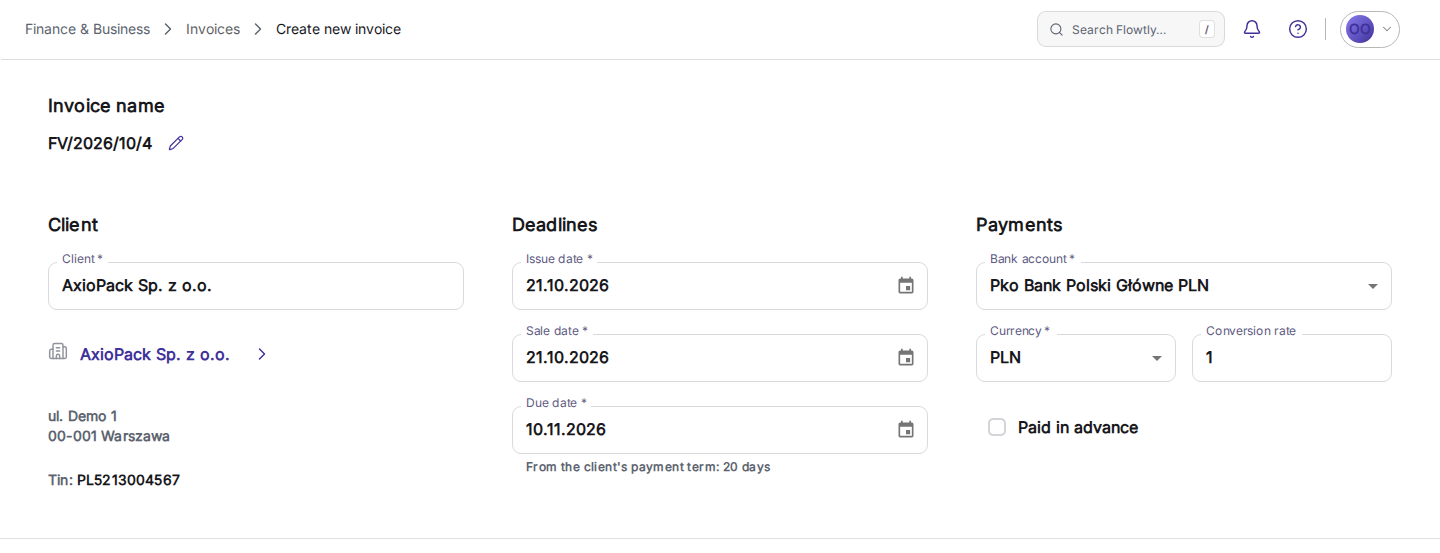
Wybierz konto bankowe, na które trafi płatność, potwierdź walutę i kurs oraz wskaż klienta z listy CRM. Numer i data faktury zostaną nadane automatycznie.
Wskazówki
- W polu Notes możesz zapisać numer zamówienia lub wewnętrzne referencje.
- 3
Dodaj produkty lub usługi
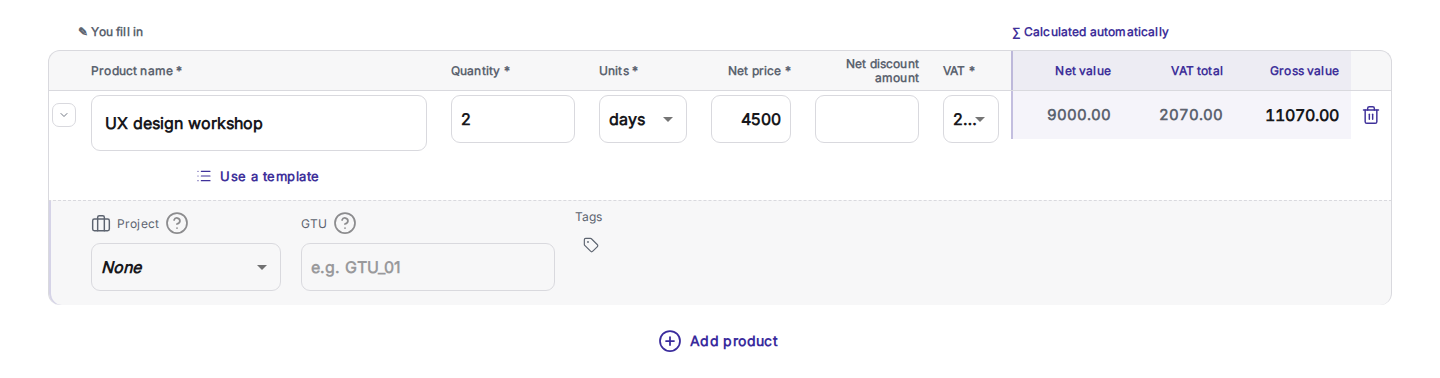
W tabeli pozycji opisz każdą usługę: nazwę, ilość, jednostkę, cenę netto i stawkę VAT. Flowtly natychmiast przelicza sumy i zaznacza brakujące wartości.
Wskazówki
- Dla różnych stawek VAT używaj oddzielnych pozycji, aby utrzymać poprawność księgową.
- 4
Sprawdź podsumowanie i zapisz
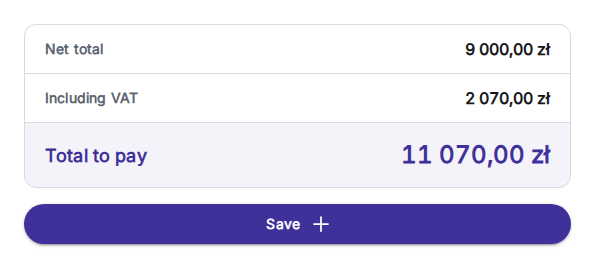
Przewiń do podsumowania z kwotą netto, VAT i kwotą do zapłaty. Gdy wszystkie wymagane pola są uzupełnione, kliknij „Zapisz”, aby zapisać fakturę i przejść do widoku edycji.
Wskazówki
- Skorzystaj z podglądu, aby przed zapisaniem sprawdzić wartości netto i brutto.
- 5
Otwórz ustawienia wysyłki e-mail
Otwórz fakturę z listy Faktury i wybierz „Wyślij e-mailem”. Flowtly otworzy stronę ustawień wysyłki tej faktury.
Wskazówki
- Jeśli Twoja organizacja ma włączone e-fakturowanie (KSeF), zamiast tej akcji zobaczysz „Zweryfikuj i wyślij przez e-fakturowanie (KSeF)”.
- 6
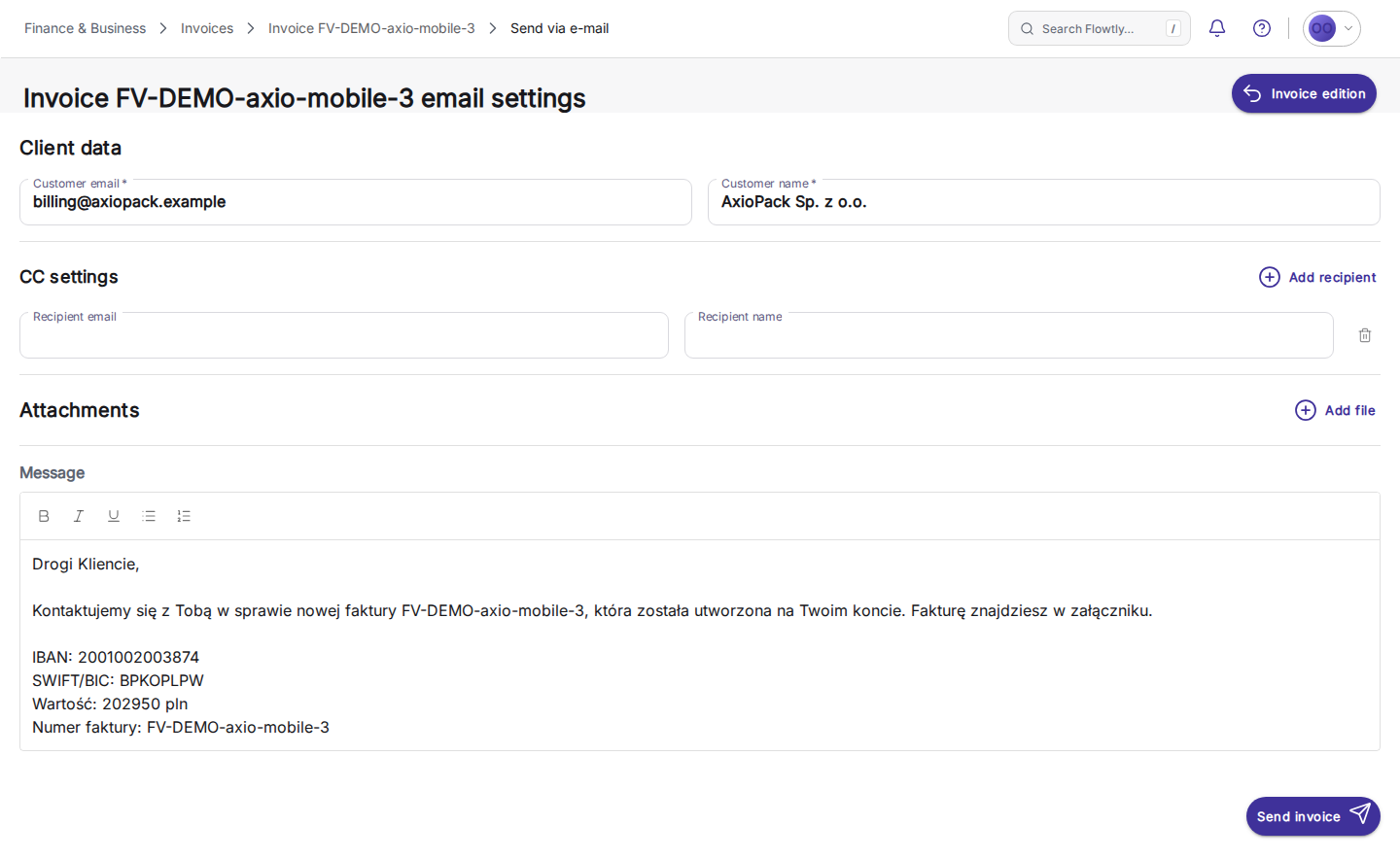
Przygotuj wiadomość dla klienta
Sprawdź e-mail i nazwę klienta, w razie potrzeby dodaj odbiorców kopii przyciskiem Dodaj odbiorcę, dołącz dodatkowe pliki przyciskiem Dodaj plik i dopasuj treść wiadomości. Flowtly automatycznie dołącza PDF faktury.
Wskazówki
- Wiadomość jest wstępnie wypełniona numerem faktury, kwotą i danymi Twojego konta bankowego. Przeczytaj ją przed wysłaniem.
- 7
Wyślij i potwierdź dostarczenie
Kliknij „Wyślij fakturę”. Wrócisz do listy faktur, gdzie komunikat potwierdzi, że faktura czeka w kolejce do wysłania, a po wysyłce jej wiersz pokaże status wysłano.
Wskazówki
- Korzystaj z filtrów, aby szybko sprawdzić status płatności lub ponownie wysłać dokument.
Samouczek ukończony
Klient otrzymał profesjonalną fakturę, a PDF jest bezpiecznie zapisany w Flowtly. Podłącz płatności online lub włącz automatyczne przypomnienia, aby nic nie umknęło.