Polska firma — tworzymy w Polsce 🇵🇱

Pożegnaj się z papierowymi kartami urlopowymi!

Flowtly to nowoczesny program do zarządzania urlopami i śledzenia czasu pracy dla Twojej firmy.

Uwzględnij święta państwowe

Nasza aplikacja automatycznie uwzględnia święta państwowe i wyklucza je podczas obliczania czy zgłaszania dni wolnych przez pracownika. Jeśli Twoja organizacja definiuje dodatkowy dzień, łatwo dodasz go do systemu.

Ustaw limity dni wolnych dla każdego pracownika

Dostosuj politykę urlopową do potrzeb Twojej firmy i indywidualnych przypadków. Flowtly uwzględnia staż pracy i automatycznie przelicza ilość dostępnych dni dla każdego pracownika. W ten sposób skonfigurujesz dowolny przypadek występujący w Twojej firmie.

Zarządzaj urlopami Twoich pracowników

Wszystkie wnioski urlopowe są zgromadzone w jednym miejscu, niezależnie od ich rodzaju - wakacje, choroby, wyjazdy służbowe czy inne, zdefiniowane przez Ciebie kategorie. Dzięki systemowi akceptacji, każdy wniosek może być zatwierdzany przez odpowiednich managerów. W prosty sposób monitoruj ilość dni urlopowych każdego pracownika.

Ułatw pracownikom zgłaszanie nieobecności

Zgłaszanie urlopów nigdy nie było prostsze! Szybki i intuicyjny proces pozwala pracownikowi zawnioskować o urlop w kilku prostych krokach. Gdy wniosek zostanie zaakceptowany przez przełożonego, pracownik otrzyma automatyczne powiadomienie mailowe.

Zarządzaj zgłoszeniami dni wolnych

Dostosuj proces akceptacji do struktury i potrzeb Twojej organizacji. Możesz wybrać pomiędzy prostym systemem bezpośredniej akceptacji a wielopoziomowym procesem weryfikacji, co zapewnia należytą kontrolę i elastyczność.

Jak Flowtly może ułatwić planowanie urlopów?

Problem

Ciągłe pytania, o dostępność dni urlopowych? Problemy z ułożeniem grafików w okresie wakacyjnym bądź chorobowym? Konieczność precyzyjnych wyliczeń przysługujących urlopów

Rozwiązanie

Flowtly upraszcza proces zarządzania urlopami, zapewniając pracownikom bieżący podgląd dostępnych dni wolnych. Automatyczne wyliczenia i integracja z grafikami pozwalają na łatwe planowanie urlopów bez zakłóceń w harmonogramach zespołu. W okresach intensywnej absencji firma może szybciej reagować i utrzymać ciągłość pracy. System akceptacji umożliwia pełną kontrolę nad urlopami w firmie.

Planer urlopów

Wykorzystane dni urlopu14 z 20 dni

Wykryto nakładanie się zespołu w przyszłym tygodniu

Zaplanuj urlop

Z bazy wiedzy

Tworzenie wniosku o nieobecność

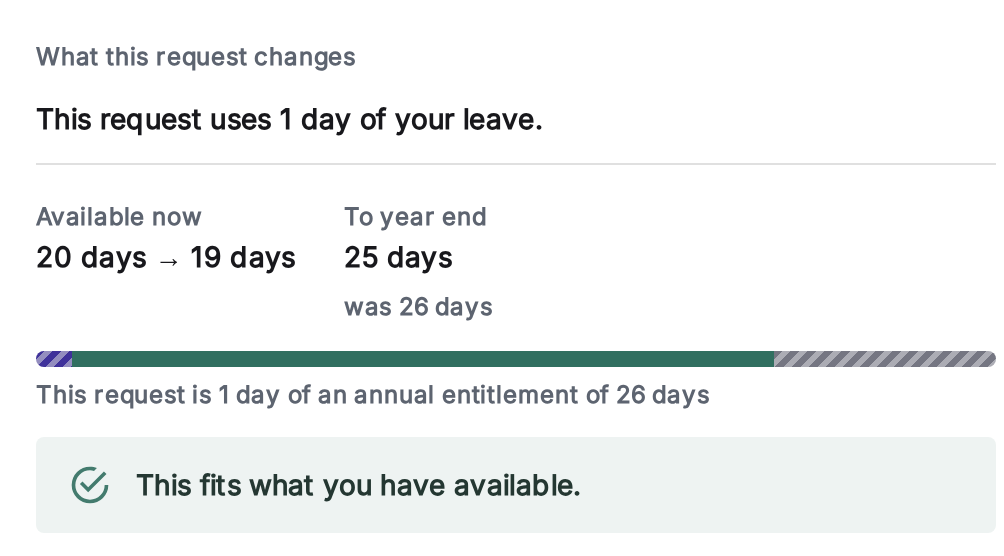
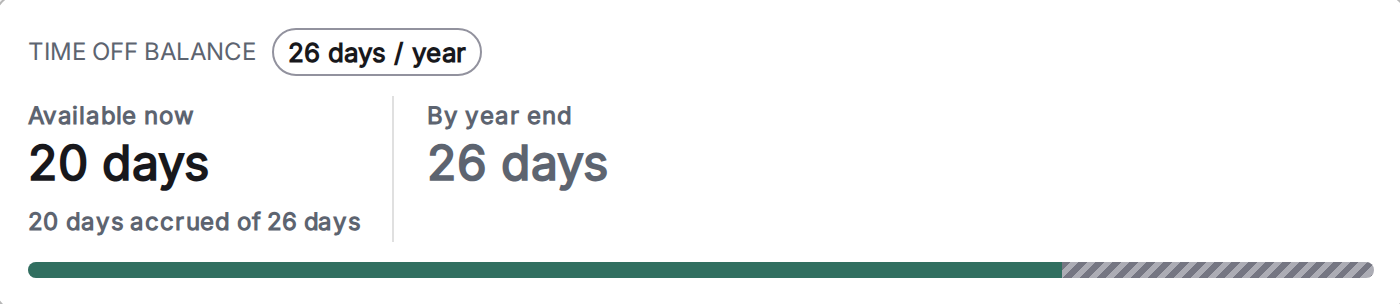
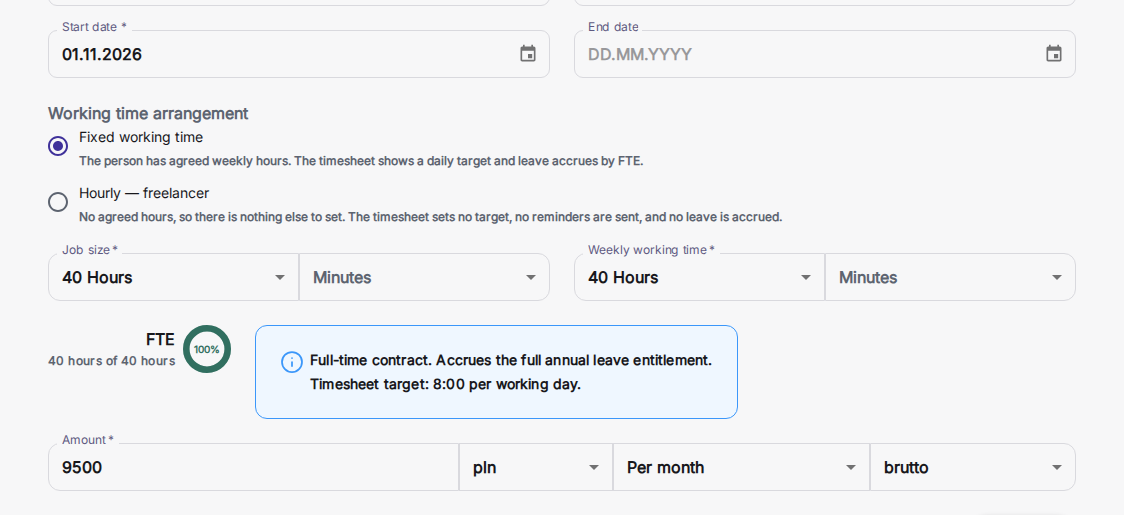
Tworzenie wniosku o nieobecność Tworzenie wniosku o nieobecność Flowtly umożliwia składanie wniosków o różne rodzaje nieobecności. Podczas tworzenia wniosku dostępne są wyłącznie te typy nieobecności, które zostały skonfigurowane przez Twoją organizację. Jeśli dany typ nieobecności nie jest wymieniony na liście, oznacza to, że nie został skonfigurowany lub udostępniony przez Twoją organizację (szczegóły znajdziesz w sekcji Typy urlopów w Ustawieniach). Nie wszystkie typy nieobecności wpływają na saldo dni wolnych pracownika. Domyślnie, tylko wnioski o nieobecność typu „urlop wypoczynkowy” (vacation) oraz „na żądanie” (on demand) zostaną odjęte od Twojego pozostałego salda dni wolnych po ich zatwierdzeniu przez menedżerów. Saldo dni wolnych jest obliczane na podstawie pól „Wymiar etatu” (Job Size) i „Godziny tygodniowo” (Hours per Week) ustawionych w umowach pracowników. Uwaga: Dostępne dni wolne są wyświetlane na pasku na dole strony „Moje dni wolne”. Ta sekcja pokazuje całkowite dostępne saldo dni wolnych oraz, jeśli dotyczy, liczbę oczekujących wniosków o nieobecność, które nie zostały jeszcze zatwierdzone. Kroki tworzenia wniosku o nieobecność Aby utworzyć wniosek o nieobecność, wykonaj następujące kroki: Przejdź do Moje dni wolne z menu głównego. Kliknij przycisk „Nowy wniosek o nieobecność” w prawym górnym rogu strony. Wprowadź szczegóły wniosku : Typ : Określ typ nieobecności, o którą wnioskujesz (np. urlop wypoczynkowy, zwolnienie lekarskie itp.). Opis : Podaj krótki opis lub powód nieobecności (może być opcjonalny, jeśli tak skonfigurowano w ustawieniach). Okres nieobecności : Wybierz dzień lub okres nieobecności w kalendarzu, korzystając z funkcji przeciągnij i upuść. Uwaga: Po wybraniu typu nieobecności, pole opisu zostanie oznaczone jako wymagane lub pozostanie opcjonalne, w zależności od wspólnych ustawień dotyczących nieobecności. Uwaga: Masz również możliwość wyboru kilku godzin (od 1 do 7) w polu Godziny , jeśli wnioskowana nieobecność jest krótsza niż jeden pełny dzień. Uwaga: Poniżej formularza znajduje się sekcja podsumowania, która zawiera aktualne saldo dni wolnych, wnioskowany okres nieobecności (np. 1 dzień) oraz zaktualizowane saldo po zatwierdzeniu nieobecności. Daje to użytkownikom jasny przegląd tego, jak wnioskowana nieobecność wpłynie na ich pozostałe saldo dni wolnych. Kliknij Utwórz wniosek , aby zapisać swój wniosek o nieobecność. Po zapisaniu wniosku o nieobecność pojawi się on w zakładce Wnioski o nieobecność na stronie „Moje dni wolne” z jego aktualnym statusem. Pojawi się również w zakładce Wnioski o nieobecność w sekcji Zarządzanie nieobecnościami , aby mógł zostać zatwierdzony lub odrzucony przez menedżerów. Historia nieobecności Zakładka „Historia nieobecności” wyświetla pełną listę wszystkich w pełni zatwierdzonych wniosków o nieobecność. Gdy wniosek o nieobecność otrzyma wszystkie niezbędne zatwierdzenia, automatycznie pojawi się w tym widoku. Każdy wiersz w tabeli zawiera następujące szczegóły: Typ nieobecności – Kategoria wykorzystanej nieobecności (np. Urlop wypoczynkowy, Urlop okolicznościowy, Choroba). Opis – Opis podany podczas tworzenia wniosku (może być opcjonalny). Od / Do – Daty rozpoczęcia i zakończenia nieobecności. Czas trwania – Całkowita długość nieobecności (w godzinach lub dniach). Status – Ostateczny status zatwierdzenia nieobecności („Zaakceptowano”). Ta zakładka umożliwia pracownikom łatwy przegląd ich historycznych zapisów nieobecności. Użyj filtrów na górze, aby zawęzić wyniki według typu nieobecności lub zakresu dat. Zarządzanie własnymi wnioskami o nieobecność Możesz anulować swój wniosek, klikając przycisk Kosz obok wniosku i potwierdzając swój wybór. Opcja ta jest dostępna, dopóki Twój wniosek nie został jeszcze zatwierdzony lub odrzucony przez menedżera. Powiadomienie o zatwierdzeniu lub odrzuceniu Zatwierdzenie : Jeśli Twój wniosek zostanie zatwierdzony, otrzymasz powiadomienie e-mail, a status wniosku zmieni się na Zaakceptowany , a zatwierdzona nieobecność zostanie przeniesiona do zakładki „Historia nieobecności”. Jeśli w Twojej organizacji skonfigurowano więcej niż jedno zatwierdzenie, wniosek pozostanie w statusie oczekującym po jednym zatwierdzeniu, do momentu uzyskania wszystkich niezbędnych zgód. Odrzucenie : Jeśli Twój wniosek zostanie odrzucony, również otrzymasz powiadomienie e-mail, a wniosek zostanie usunięty z listy Wnioski o nieobecność . Przykładowe przypadki użycia Wnioskowanie o tygodniowy urlop wypoczynkowy na zaplanowaną podróż. Składanie wniosku o jednodniową nieobecność na wizytę u lekarza. Rezerwowanie kilku godzin nieobecności na sprawy osobiste. Ubieganie się o dłuższy okres urlopu rodzicielskiego, jeśli został skonfigurowany przez Twoją organizację. Powiązane strony Zarządzanie wnioskami o nieobecność Wspólne ustawienia dotyczące nieobecności Dni wolne od pracy (święta państwowe) Ścieżki aplikacji Otwórz /holidays

Zarządzanie urlopami

Zarządzanie urlopami Zarządzanie urlopami Jako menedżer masz możliwość przeglądania przychodzących wniosków urlopowych oraz zaakceptowania lub odrzucenia ich jednym kliknięciem. W menu głównym znajduje się dedykowana pozycja: Zarządzanie urlopami . W zarządzaniu urlopami dostępne są dwa widoki, które ułatwią Ci pracę. Pierwszym z nich jest zakładka Wnioski urlopowe . To tutaj wyświetlane są wszystkie złożone wnioski o urlop. Ta sekcja zawiera kluczowe informacje o każdym wniosku, w tym: Pracownik : Imię i nazwisko pracownika składającego wniosek o urlop. Typ urlopu : Określa rodzaj wniosku o urlop. Opis : Krótkie wyjaśnienie lub dodatkowe szczegóły podane przez pracownika (pole może być puste, jeśli skonfigurowano je jako opcjonalne). Okres : Daty rozpoczęcia i zakończenia wnioskowanego urlopu. Czas trwania : Całkowity czas trwania urlopu, podany w godzinach. Status : Aktualny status wniosku (np. Oczekujący – w przypadku braku akceptacji; lub Zaakceptowany 1/2, Zaakceptowany 2/3 – jeśli wymaganych jest wiele akceptacji). Szczegóły (ikona strzałki) : Kliknięcie ikony strzałki otwiera panel boczny ze szczegółowymi informacjami o wybranym urlopie. Ten widok pełni funkcję zarówno panelu informacyjnego, jak i centrum działań dla osób akceptujących. Panel boczny zawiera: Imię i nazwisko pracownika oraz jego awatar Okres urlopu: wyraźnie wskazuje daty rozpoczęcia i zakończenia urlopu, wraz z łączną liczbą wnioskowanych godzin lub dni. Aktualny bilans urlopowy oraz bilans po uwzględnieniu wnioskowanego urlopu Typ urlopu i opis (jeśli został podany) Ścieżka akceptacji: wyświetla listę osób akceptujących, jeśli wymagana jest więcej niż jedna akceptacja. Mechanizm akceptacji Jeśli wymagana jest tylko jedna akceptacja (tj. liczba akceptacji wynosi 1), pierwsza osoba akceptująca wniosek zakończy cały proces akceptacji: Status wniosku zmienia się z „Oczekujący” na „Zaakceptowany”. Wniosek jest automatycznie przenoszony do zakładki Historia urlopów . Osoba akceptująca widzi przyciski „Akceptuj” i „Odrzuć”. Jeśli wymaganych jest wiele akceptacji: Po akceptacji przez bieżącego użytkownika przyciski akcji przestają być widoczne. Urlop pozostaje w zakładce Wnioski urlopowe do momentu uzyskania wszystkich wymaganych akceptacji. Wniosek jest przenoszony do Historii urlopów dopiero po uzyskaniu wszystkich wymaganych akceptacji. Zapewnia to pełną przejrzystość w wielopoziomowych procesach akceptacyjnych, upraszczając jednocześnie akceptacje jednostopniowe. Wszystkie w pełni zaakceptowane urlopy są wyświetlane w zakładce Historia urlopów . Trwające urlopy wyróżnione są niebieskim tłem, co ułatwia ich identyfikację. Zakładki Wnioski urlopowe i Historia urlopów można filtrować według pracownika i typu urlopu. Menedżerowie mają możliwość zarządzania już zaakceptowanymi wnioskami urlopowymi bezpośrednio z zakładki Historia urlopów . Po otwarciu zaakceptowanego urlopu konkretnego pracownika: Funkcjonalność edycji Po kliknięciu opcji „Edytuj urlop” w panelu bocznym, pojawia się standardowe okno edycji urlopu. Okno umożliwia menedżerowi: Zmianę typu urlopu. Dostosowanie opisu. Zmianę czasu trwania urlopu (tj. zakresu dat i godzin). Uwaga: Nie jest możliwe zmienianie pracownika podczas edycji już utworzonego urlopu. Bilans urlopowy, wyświetlany w oknie edycji, aktualizuje się dynamicznie w zależności od modyfikowanego czasu trwania. Po zapisaniu zmian, szczegóły urlopu i bilans urlopowy są odpowiednio aktualizowane. Funkcjonalność usuwania Menedżerowie mogą również kliknąć przycisk „Usuń urlop”, aby usunąć urlop. Pojawi się okno dialogowe z pytaniem: „Czy na pewno chcesz usunąć ten urlop?” Po potwierdzeniu (przycisk „Tak, kontynuuj”), urlop zostanie usunięty z systemu. Jeśli usunięty urlop wcześniej pomniejszył bilans urlopowy pracownika, bilans zostanie automatycznie przeliczony i zaktualizowany, odzwierciedlając wprowadzoną zmianę. Zapewnia to pełną elastyczność i dokładność w zarządzaniu ewidencją urlopów, zapewniając bieżące śledzenie dostępnych dni wolnych pracowników. Tworzenie urlopu w imieniu pracownika Jako menedżer, masz również możliwość tworzenia urlopów w imieniu dowolnego aktywnego pracownika, korzystając z przycisku Dodaj urlopy znajdującego się w prawym górnym rogu. Urlopy te zostaną automatycznie zaakceptowane, niezależnie od ustawionej liczby wymaganych akceptacji. Aby utworzyć urlop w imieniu pracownika , wykonaj następujące kroki: Przejdź do pozycji Zarządzanie urlopami w menu głównym. Kliknij przycisk Dodaj urlopy . Wybierz pracownika z listy rozwijanej. Wybierz typ urlopu. Podaj krótki opis lub powód urlopu (opcjonalne, jeśli w ustawieniach zostało oznaczone jako niewymagane). Wybierz dzień lub okres urlopu w kalendarzu, korzystając z funkcji przeciągnij i upuść. Zapisz urlop, klikając przycisk „Utwórz urlop”. Uwaga: Po wybraniu typu urlopu, pole opisu zostanie oznaczone jako wymagane lub pozostanie opcjonalne, w zależności od ogólnych ustawień urlopów. Uwaga: Masz również możliwość wyboru określonej liczby godzin (od 1 do 7) w polu Godziny , jeśli czas wolny jest krótszy niż cały dzień roboczy. Uwaga: Poniżej formularza znajduje się sekcja podsumowania, zawierająca aktualny bilans urlopowy, okres urlopu (np. 4 godziny) oraz zaktualizowany bilans po zapisaniu urlopu. Zapewnia to przejrzysty podgląd wpływu utworzonego urlopu na pozostały bilans. Urlop zostanie automatycznie wyświetlony w zakładce Historia urlopów z możliwością edycji lub usunięcia. Planer urlopów Zakładka Planer urlopów w module Zarządzanie urlopami zapewnia wizualny widok kalendarza wszystkich zatwierdzonych nieobecności w organizacji, pomagając menedżerom i zespołom w planowaniu pracy, uwzględniającym dostępność pracowników. Na standardowym ekranie komputera stacjonarnego planer wyświetla 30-dniowy widok, począwszy od bieżącego dnia. Ułatwia to menedżerom szybkie śledzenie zarówno nadchodzących, jak i bieżących urlopów. Planer urlopów zawiera: Interaktywny widok kalendarza – Umożliwia przeglądanie zaplanowanych urlopów pracowników. Szybkie dodawanie urlopu – Możesz dodać urlop, klikając pusty kafelek dnia lub korzystając z funkcji przeciągnij i upuść. Przebieg akceptacji – Akceptuj lub odrzucaj oczekujące wnioski o urlop. Edycja i usuwanie – Modyfikuj lub usuwaj zatwierdzone urlopy w razie potrzeby. Widoczność oczekujących akceptacji – Wnioski wymagające dodatkowych akceptacji są oznaczane jako oczekujące, wraz z odpowiednimi szczegółami. Dodawanie urlopu w Planerze urlopów Kliknij pusty kafelek dnia w planerze. Alternatywnie, użyj funkcji przeciągnij i upuść , aby określić czas trwania urlopu. Wypełnij wymagane szczegóły urlopu (np. typ urlopu, czas trwania, opis). Kliknij przycisk „Utwórz urlop”. Urlop pojawi się w planerze i we wszystkich innych odpowiednich widokach jako już zatwierdzony. Edycja lub usuwanie zatwierdzonego urlopu Kliknij na już zatwierdzony urlop. Modyfikuj szczegóły, klikając odpowiedni przycisk w pojawiającym się panelu bocznym. Użyj opcji „Usuń urlop”, aby usunąć urlop w razie potrzeby. Akceptowanie lub odrzucanie wniosku urlopowego Jeśli wniosek oczekuje na akceptację, będzie wizualnie wyróżniał się w kalendarzu na tle zatwierdzonych urlopów. Jako menedżer urlopów, możesz: Kliknąć wniosek, aby wyświetlić szczegóły. „Zaakceptować” lub „Odrzucić” wniosek, klikając odpowiedni przycisk. Jeśli wymagane są dalsze akceptacje, wniosek pozostanie oczekujący do czasu uzyskania wszystkich niezbędnych akceptacji. Użyj filtrów, aby wyświetlić konkretnych pracowników. Planer urlopów upraszcza zarządzanie urlopami, zapewniając łatwy w obsłudze i przejrzysty system śledzenia. Dzięki możliwości filtrowania według konkretnych pracowników, menedżerowie mogą zapewnić płynne planowanie urlopów, jednocześnie zapewniając optymalne wykorzystanie zasobów ludzkich. Przykładowe przypadki użycia Akceptowanie oczekujących wniosków: Szybko przeglądaj, akceptuj lub odrzucaj wiele wniosków o urlop złożonych przez członków Twojego zespołu. Tworzenie urlopu dla pracownika: Dodaj dzień chorobowy lub urlop specjalny w imieniu pracownika, który nie może złożyć wniosku samodzielnie. Dostosowywanie zatwierdzonego urlopu: Modyfikuj daty lub czas trwania już zatwierdzonego urlopu, gdy plany ulegną zmianie, zapewniając dokładność w ewidencji urlopów. Wizualizacja dostępności zespołu: Użyj Planera urlopów , aby uzyskać kompleksowy przegląd dostępności pracowników, co pomaga w planowaniu zasobów ludzkich. Powiązane strony Święta ustawowe Ogólne ustawienia urlopów Tworzenie wniosku urlopowego Trasy aplikacji Otwórz Zarządzanie urlopami

Typy urlopow

Typy urlopow Typy urlopów w Flowtly umożliwiają konfigurację i zarządzanie różnymi kategoriami nieobecności dostępnymi dla pracowników . Każdy typ urlopu reprezentuje odrębną formę nieobecności, taką jak urlop wypoczynkowy , zwolnienie lekarskie, urlop rodzicielski lub urlop bezpłatny. Definiując te typy, ustanawiasz ustrukturyzowaną politykę urlopową stosowaną konsekwentnie w całej organizacji. Każdy typ urlopu można dostosować za pomocą określonych reguł, w tym tego, czy wymaga zatwierdzenia , czy pomniejsza saldo urlopowe pracownika i jak wyświetla się w widokach harmonogramów i raportów. Ta elastyczność pozwala dokładnie odwzorować polityki urlopowe organizacji, niezależnie od złożoności czy wymagań regionalnych. Prawidłowo skonfigurowane typy urlopów są niezbędne do dokładnego śledzenia urlopów, obliczeń płacowych i raportowania zgodności. Gdy pracownicy składają wniosek o czas wolny, wybierają z dostępnych typów urlopów, a system automatycznie stosuje prawidłowe reguły i potrącenia. Eliminuje to ręczne śledzenie i zmniejsza ryzyko nieprawidłowego stosowania polityki. Przykłady zastosowań Konfiguracja urlopu wypoczynkowego: Ustawienie standardowego typu urlopu wypoczynkowego z określonym limitem na pracownika, automatycznym śledzeniem salda i wymaganiem zatwierdzenia przez menedżera. Śledzenie zwolnień lekarskich: Utworzenie typu zwolnienia lekarskiego rejestrującego nieobecności bez potrącania z salda urlopu wypoczynkowego, wspierającego dokładne raportowanie nieobecności zdrowotnych. Urlop rodzicielski: Definiowanie typów urlopu rodzicielskiego zgodnych z lokalnymi przepisami prawa pracy, w tym wydłużony czas trwania i specyficzne obiegi zatwierdzania. Urlop bezpłatny: Konfiguracja typu urlopu bezpłatnego na sytuacje, gdy pracownicy potrzebują czasu wolnego wykraczającego poza płatny limit, zapewniając prawidłową korektę wynagrodzenia. Dni ustawowo wolne: Ustawienie typu dnia ustawowo wolnego do oznaczania dni wolnych obowiązujących całą organizację, które nie wpływają na indywidualne salda urlopowe. Powiązane strony Urlopy Pracownicy Ścieżki w aplikacji Przejdź do sekcji Typy urlopów

Powiązane pojęcia

Pożegnaj się z papierowymi kartami urlopowymi!

Wypróbuj Flowtly