Zmień zarządzanie pracownikami w przyjemność!
Jak zarządzać danymi zatrudnionych? Gdzie trzymać umowy pracowników? Jak zorganizować przyznawanie benefitów? Flowtly to jedyny program do zarządzania firmą, jakiego potrzebujesz. Od teraz zarządzanie dokumentami, umowami i benefitami Twoich pracowników stanie się o wiele łatwiejsze, a wszystkie niezbędne narzędzia będziesz mieć zawsze w jednym miejscu.
Twórz i zarządzaj umowami z pracownikami
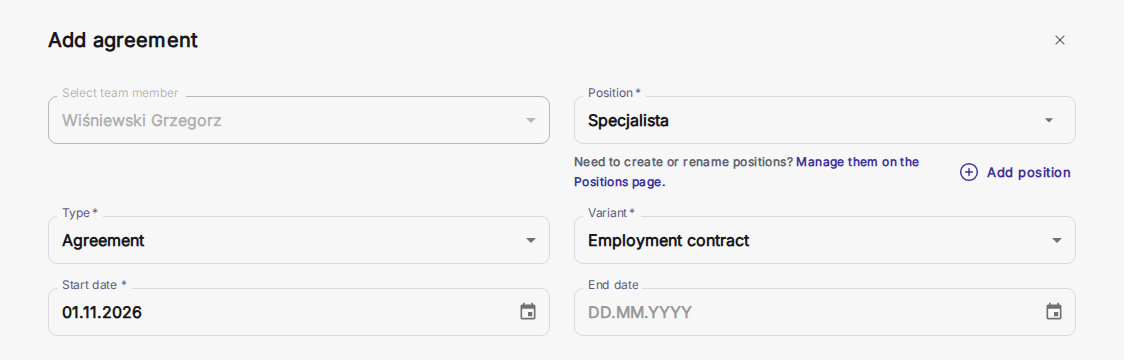
Zarządzaj wszystkimi umowami z jednego miejsca. Twórz różne typy umów dla pracowników etatowych, kontraktów B2B, zleceń czy umów o dzieło. Do każdego typu możesz ustawić rodzaj i częstotliwość wynagrodzenia.
Reaguj na kończące się umowy
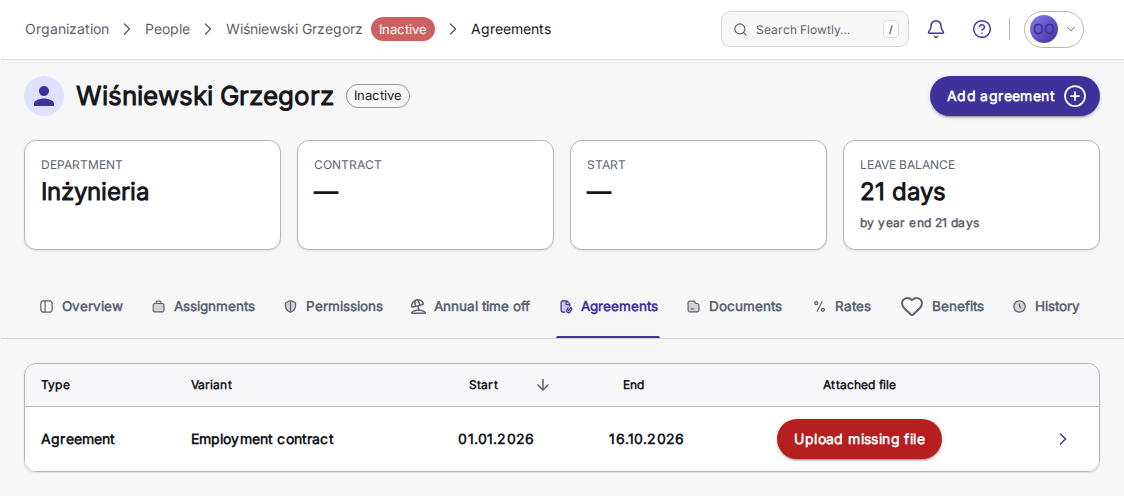
Flowtly automatycznie podpowie Ci, które umowy wymagają działania. W przejrzysty sposób zobaczysz czy konkretna umowa dobiega końca, czy brakuje załącznika, czy też wymagana jest inna akcja. Powiadomienia pojawią na liście wszystkich umów oraz na dashboardzie. Nie trać czasu na ręczne przeglądanie umów - z Flowtly będziesz zawsze na bieżąco!
Zaoferuj swoim pracownikom atrakcyjne benefity
Skonfiguruj wszystkie benefity, które oferujesz pracownikom w tym karty sportowe i prywatne ubezpieczenie zdrowotne. Ustal wysokość dofinansowania przez firmę i pozwól wybrać pracownikom to, co najbardziej im odpowiada. Flowtly zajmie się resztą.
Podpisuj dokumenty kadrowe bez drukowania
Prześlij NDA lub oświadczenie o zapoznaniu się z regulaminem jako PDF, umieść pole podpisu dla każdej osoby i wyślij. Podpisujący potwierdzają jednorazowy kod z maila, bez konta we Flowtly, a lista Podpisy pokazuje, kto już podpisał, aż wróci zapieczętowany PDF.
Salda urlopowe, które da się wyjaśnić
Zakładka urlopu rocznego każdej osoby pokazuje, co jest dostępne teraz i do końca roku, oraz jak to wyliczono: limit dla pełnego etatu, wymiar etatu z umowy, dni naliczone, przeniesienie i dni wykorzystane. Wpisz wartość dla pełnego etatu, a Flowtly raz przeliczy ją dla niepełnego etatu.
Rekrutacja i rozwój obok kartoteki pracownika
Kandydaci, ich CV i etapy rekrutacji są w module Rekrutacja. Gdy ktoś dołącza do zespołu, jego cele z ważonymi kluczowymi wynikami, oceny i feedback oraz obowiązki jego roli są w tej samej przestrzeni co umowa, benefity i dane osobowe. Dodanie nowej osoby jako pracownika to osobny krok.
Zarządzaj dostępem do konkretnych modułów
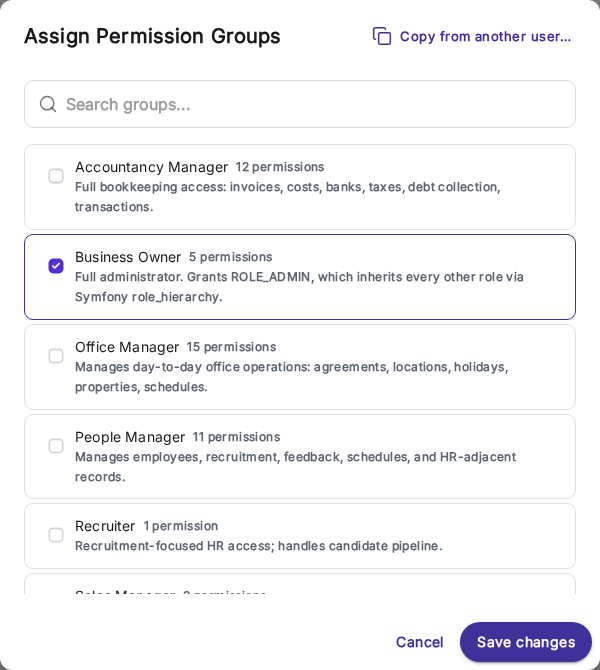
Wnieś organizację na nowy poziom i określ, kto powinien mieć dostęp do wybranych modułów. Stwórz odpowiednie role, np. dla działu HR do zarządzania umowami, urlopami czy dokumentami. Z Flowtly skonfigurujesz też dostęp dla każdego pracownika z osobna.
Wszystkie dane pracownicze w jednym miejscu
Flowtly pozwala przechowywać wszystkie informacje o pracownikach zawsze pod ręką. Dostęp do danych personalnych, kontaktowych, informacje o umowach, benefitach i wiele więcej z poziomu jednego intuicyjnego panelu zarządzania.
Jak Flowtly może usprawnić zarządzanie HR i umowami?
Bałagan w kadrach? Manualne zarządzanie umowami przestało być wystarczające? Potrzebujesz zdigitalizować dokumenty?
Podstawowy moduł służący do zarządzania pracownikami pomaga zadbać o sprawy kadrowe - od zarządzania danymi pracowników po digitalizację zawieranych umów. W tym module dodasz roczny limit dni wolnych, stawki oraz benefity dla każdej osoby zatrudnionej w Twoim przedsiębiorstwie. Dzięki widgetowi, który pokazuje kończące się w najbliższym czasie umowy, możesz odpowiednio wcześnie przygotować odpowiednie dokumenty i nie musisz się martwić, że o czymś zapomnisz.
Zarządzanie umowami
Automatyczne przypomnienie zaplanowane na odnowienie
FAQ
Masz pytania?
Zebraliśmy odpowiedzi na te, które pojawiają się najczęściej. Jeśli nie znajdziesz odpowiedzi na swoje pytanie, skontaktuj się z nami – chętnie pomożemy!
Gdzie przechowujemy umowy z pracownikami?
Czy zostaniemy ostrzeżeni przed wygaśnięciem umowy?
Czy możemy kontrolować, kto widzi dane pracowników?
Czy możemy śledzić benefity przysługujące każdemu pracownikowi?
Jak stawka pracownika wpływa na faktury dla klienta?
Z bazy wiedzy
Zasoby ludzkie Moduł Zasoby ludzkie obsługuje rekrutację, a w aplikacji nosi nazwę Rekrutacja . Zawiera jedną rekrutację na każde otwarte stanowisko, bazę kandydatów oraz planowanie rozmów kwalifikacyjnych, które łączy jedno z drugim -- dzięki temu rekruterzy, menedżerowie ds. rekrutacji i liderzy działów pracują na tym samym rekordzie. Rekrutację otwiera się dla jednego stanowiska. Zawiera ona stanowisko, lokalizację i datę rozpoczęcia, zakres wynagrodzenia , właścicieli odpowiedzialnych za nią oraz wymagania , według których oceniani są kandydaci -- umiejętności, języki, soft skills i tech stack, pobierane z grup wymagań konfigurowanych przez administratora. Rekrutacja ma status Robocza w trakcie przygotowania, Oczekująca w trakcie naboru i Zarchiwizowana po jego zakończeniu. Każdy kandydat ma jeden profil: CV, stanowisko, umiejętności i języki, swoje oczekiwania oraz notatki dodawane przez zespół w trakcie procesu. Listę kandydatów można przeszukiwać po imieniu lub adresie e-mail, a jednego kandydata można przypisać do kilku rekrutacji jednocześnie. W obrębie rekrutacji kandydaci znajdują się na tablicy z trzema kolumnami -- Zaaplikowani , Oczekujący i Odrzuceni -- a kandydata przenosi się między nimi, przeciągając jego kartę. Rozmowy kwalifikacyjne ustala się w dwóch krokach. Najpierw Zaproponuj terminy : wybierz dzień i długość rozmowy, a następnie zaznacz terminy, które chcesz zaproponować. Potem Wyślij link do rezerwacji : Flowtly tworzy link i wysyła go kandydatowi e-mailem, choć możesz też przekazać go samodzielnie; gdy kandydat zarezerwuje termin, Flowtly wysyła e-mailem potwierdzenie kandydatowi i osobie prowadzącej rozmowę. Kandydat otwiera go bez konta Flowtly, widzi zaproponowane terminy oraz imię i nazwisko osoby prowadzącej rozmowę, i wybiera jeden z nich. Link może być ważny 24 godziny, 3 dni, 7 dni albo 30 dni -- 30 dni to najdłuższy okres, jaki Flowtly wystawi, a jedna godzina najkrótszy. O tym, kto co może zrobić, decydują dwie role. Menedżer kandydatów ma dostęp do kandydatów i rekrutacji, i to wystarczy, aby zaproponować terminy rozmów. Utworzenie linku do rezerwacji wymaga silniejszej roli Menedżer HR , która zawiera w sobie uprawnienia Menedżera kandydatów. Otwarcie linku nie wymaga żadnej roli ani konta: sam link jest autoryzacją i przestaje działać po wygaśnięciu. Przykłady zastosowań Otwarcie rekrutacji na stanowisko, ustawienie zakresu wynagrodzenia i właścicieli oraz wskazanie potrzebnych umiejętności i języków. Dodanie kandydata, wgranie jego CV i zapisanie jego oczekiwań. Przeniesienie kandydata z kolumny Zaaplikowani do Oczekujący w miarę postępów albo do Odrzuceni, jeśli nie przeszedł dalej. Zaproponowanie terminów rozmowy i utworzenie linku do rezerwacji, który Flowtly wysyła kandydatowi e-mailem. Przeszukanie bazy kandydatów po imieniu lub adresie e-mail w celu znalezienia kogoś na nowo otwarte stanowisko. Powiązane strony Pracownicy Umowy Informacja zwrotna Obowiazki Spotkania Panel kadrowy Ścieżki w aplikacji Otwórz /human-resources Otwórz /human-resources/candidates Otwórz /human-resources/recruitments
Panel kadrowyPanel kadrowy Panel kadrowy w Flowtly zapewnia menedżerom HR i liderom zespołów wizualny przegląd analityczny wskaźników związanych z zasobami ludzkimi. Agreguje dane z całej platformy, prezentując przydatne informacje o dostępności pracowników, wzorcach urlopowych i wykorzystaniu czasu pracy. Statystyki urlopowe są wyeksponowane -- pokazują, ile dni urlopowych wykorzystano, ile pozostało oraz jak trendy użycia wypadają w porównaniu między działami lub okresami. Pomaga to menedżerom przewidywać luki kadrowe i planować obciążenie pracy, szczególnie w okresach szczytu urlopowego. Wykresy zużycia urlopu rozbijają wykorzystanie wg typu, działu i indywidualnego pracownika, ułatwiając identyfikację zespołów zagrożonych wypaleniem z powodu niskiego wykorzystania urlopu lub działów z częstymi konfliktami harmonogramów. Alerty mogą wskazywać pracowników zbliżających się do rocznych limitów urlopowych. Statystyki czasu pracy dają przegląd zarejestrowanych godzin, trendów nadgodzin i wzorców obecności. Menedżerowie mogą przechodzić do danych indywidualnych lub zespołowych, aby zapewnić zgodność z przepisami prawa pracy i wewnętrznymi zasadami dotyczącymi czasu pracy. Przykłady zastosowań Monitorowanie ogólnego zużycia urlopów w organizacji w celu zapewnienia zrównoważonego wykorzystania. Identyfikacja działów z niezwykle wysokimi nadgodzinami w celu rozwiązania potencjalnych nierównowag obciążenia. Przegląd statystyk urlopowych przed końcem kwartału w celu planowania zmniejszonej wydajności zespołu. Śledzenie trendów czasu pracy przez wiele miesięcy w celu wsparcia decyzji dotyczących planowania zasobów. Generowanie raportów wykorzystania zasobów ludzkich na potrzeby przeglądów kadry zarządzającej. Powiązane strony Pracownicy Urlopy Zasoby ludzkie Informacja zwrotna Obowiązki Spotkania Ścieżki w aplikacji Otwórz /people-dashboard
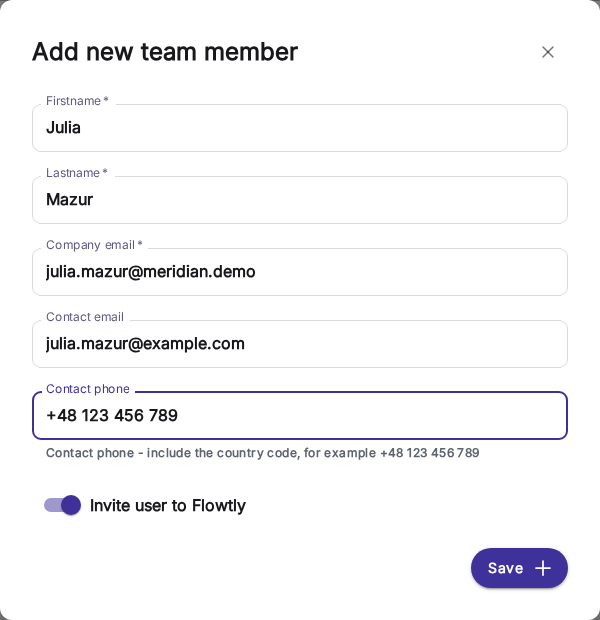
Wprowadzanie nowego pracownikaWprowadzanie nowego pracownika Dodawanie nowego pracownika Aby dodać pracownika, przejdź do listy pracowników, wybierając „Pracownicy” z menu głównego. Przycisk do dodawania nowego pracownika będzie widoczny w prawym górnym rogu. Aby wprowadzić pracownika z minimalnym zestawem danych, wystarczy wypełnić pola Imię , Nazwisko oraz firmowy adres e-mail . Na stronie Listy Pracowników znajduje się podział na pracowników Aktywnych i Nieaktywnych . Domyślnie, nowo dodani pracownicy są umieszczani na liście nieaktywnych. Aby przenieść pracownika na listę aktywnych, należy dodać aktywną (lub przyszłą) umowę w dedykowanej zakładce w Profilu Pracownika. Po zakończeniu (lub po zbliżającym się terminie zakończenia) umowy, pracownik zostanie przeniesiony na listę nieaktywnych. Wyróżniamy następujące statusy umów: nieaktywna – gdy umowa zakończyła się ponad 30 dni temu. Data zakończenia została określona i przypadała w przeszłości. niedawno zakończona – gdy umowa zakończyła się w ciągu ostatnich 30 dni. Data zakończenia została określona i przypadała w przeszłości. zbliżająca się do końca – umowa kończy się w ciągu najbliższych 30 dni. Data rozpoczęcia przypada w przeszłości, natomiast data zakończenia została określona i przypada w przyszłości. jeszcze nierozpoczęta – data rozpoczęcia umowy jest późniejsza niż bieżąca data. aktywna – gdy żaden z poprzednich statusów nie ma zastosowania, a data rozpoczęcia przypada wcześniej niż bieżąca data, a data zakończenia przypada w przyszłości lub nie została zdefiniowana. W zależności od statusu, na Liście Pracowników system wyświetli odpowiednią ikonę, aby łatwo sprawdzić, z którą umową należy podjąć działanie (na przykład, gdy trzeba sporządzić aneks). Aby umożliwić pracownikowi logowanie się do systemu organizacji, na Liście Pracowników kliknij przycisk „Dodaj Użytkownika” dla wybranego pracownika, obok przycisku „Edytuj” . Uwaga: Funkcja zarządzania listami pracowników aktywnych/nieaktywnych oraz zarządzania umowami będzie dostępna tylko po zakupie modułu Umowy . W przeciwnym razie dostępna będzie tylko jedna lista pracowników, bez możliwości dodawania umów. Przykładowe zastosowania Wprowadzanie nowego pracownika etatowego i konfigurowanie jego początkowej umowy. Dodawanie tymczasowego zleceniobiorcy do systemu w celu naliczania wynagrodzeń i prowadzenia ewidencji. Przyznawanie nowo zatrudnionemu członkowi zespołu dostępu do przestrzeni roboczej Flowtly. Powiązane strony Umowy Pracownicze Dokumenty Urlop Wypoczynkowy Benefity Ścieżki w aplikacji Lista Pracowników
Cele i kluczowe wyniki (OKR/KPI)Cele i kluczowe wyniki (OKR/KPI) Cele i kluczowe wyniki (OKR/KPI) Moduł Cele w Flowtly wprowadza metodykę OKR (Objectives & Key Results) oraz śledzenie KPI do Twojego procesu zarządzania wynikami. Pozwala definiować jasne cele na każdym poziomie organizacji i mierzyć postęp za pomocą ważonych kluczowych wyników — dzięki czemu każdy, od prezesa po indywidualnego pracownika, widzi, jak wygląda sukces i jak blisko jest jego osiągnięcia. Gdzie to znaleźć Przejdź do Wyniki → Cele w głównym menu bocznym. Strona zawiera trzy widoki: Organisation — wszystkie cele ustawione na poziomie firmy. Zespół — cele przypisane do działu (filtrowane według przynależności do zespołu). Moje — cele przypisane do Ciebie osobiście. Cele i kluczowe wyniki Cel to jakościowe założenie opisujące, co chcesz osiągnąć (np. „Poprawić doświadczenie onboardingu klientów"). Każdy cel jest rozbity na jeden lub więcej kluczowych wyników (KR) — mierzalnych rezultatów określających, co oznacza „zrealizowanie" celu. Każdy kluczowy wynik posiada: Wagę — określa, jak bardzo dany KR wpływa na ogólną realizację celu (wyrażoną w procentach; sumy wag wszystkich KR jednego celu powinny wynosić 100%). Status / wynik — oceniany rezultat KR: osiągnięty lub przekroczony (pełna punktacja), częściowy (połowa punktacji) lub nieosiągnięty / jeszcze nie oceniony (brak punktacji). Jak obliczana jest ważona realizacja Ogólna realizacja celu to ważona średnia wyników KR . Każdy KR wnosi punktację na podstawie ocenionego rezultatu: Osiągnięty lub przekroczony → 100% punktacji Częściowy → 50% punktacji Nieosiągnięty / nieoceniony → 0% punktacji Realizacja celu = Σ (punktacja wynikowa KR × waga KR) / Σ wag KR Na przykład, jeśli cel ma dwa KR — jeden o wadze 60% oceniony jako osiągnięty (100% punktacji), a drugi o wadze 40% oceniony jako częściowy (50% punktacji) — realizacja celu wynosi (0,60 × 100%) + (0,40 × 50%) = 80% . Poziomy celów Cele można tworzyć na trzech poziomach, co umożliwia kaskadowanie zadań w całej organizacji: Poziom Kto widzi Typowe zastosowanie Firma Wszyscy członkowie organizacji Priorytety strategiczne, cele roczne Dział Członkowie danego działu Kamienie milowe działu, OKR działu Indywidualny Dany pracownik (i jego przełożony) Cele rozwojowe, KPI specyficzne dla roli Każdy pracownik widzi cele odpowiednie dla swojego poziomu w widokach Moje i Zespół , co ogranicza szum informacyjny, a jednocześnie sprawia, że szersze cele firmowe są widoczne w Organisation . Samodzielne kluczowe wyniki Nie każdy wskaźnik musi należeć do formalnego celu. Flowtly obsługuje samodzielne kluczowe wyniki — KR dodawane wewnątrz celu bez przypisanego cyklu ocen. Jest to przydatne do śledzenia bieżących KPI (np. miesięczny wskaźnik rezygnacji, SLA czasu odpowiedzi), które są ważne, ale nie wpisują się w cel ograniczony czasowo. Samodzielne KR pojawiają się obok zwykłych KR w odpowiednim widoku i można je aktualizować w dowolnym momencie. Tworzenie celu z kluczowymi wynikami Przejdź do Wyniki → Cele . Kliknij Dodaj cel (lub przycisk + w odpowiedniej zakładce widoku). Ustaw tytuł , poziom (firma / dział / indywidualny) i właściciela . Dodaj jeden lub więcej kluczowych wyników wewnątrz karty celu. Dla każdego KR podaj tytuł, wagę i początkowy status. Zapisz cel. Ważona realizacja będzie aktualizowana automatycznie wraz z oceną wyników KR. Aby dodać samodzielny kluczowy wynik , otwórz odpowiednią kartę celu i dodaj KR w jej wnętrzu — sam cel może być bezharmonogramowy (bez przypisanego formalnego cyklu ocen). Przykładowe zastosowania Wyrównaj całą firmę wokół strategii kwartalnej: Twórz cele na poziomie firmy i pozwól działom tworzyć wspierające je cele działowe zmierzające w tym samym kierunku. Śledź indywidualne cele rozwojowe: Menedżer ustawia indywidualne cele dla podwładnego; pracownik aktualizuje wyniki KR podczas spotkań 1-na-1. Monitoruj ciągłe KPI bez formalnego cyklu: Dodaj kluczowe wyniki wewnątrz bezharmonogramowego celu dla wskaźników śledzonych co miesiąc, takich jak wynik NPS lub czas rozwiązywania zgłoszeń do supportu. Trasy aplikacji Otwórz /performance/objectives
Informacja zwrotnaInformacja zwrotna Informacja zwrotna jest kluczowym elementem skutecznego zarządzania ludźmi w Flowtly. Moduł informacji zwrotnej umożliwia menedżerom, liderom zespołów i współpracownikom dostarczanie ustrukturyzowanych ocen i wglądu w wyniki pracy w całej organizacji. Niezależnie od tego, czy zbierasz opinie podczas procesu rekrutacji, przeprowadzasz okresowe przeglądy wyników , czy zbierasz informacje zwrotne 360 stopni , system centralizuje wszystkie dane w jednym miejscu do łatwego przeglądu i analizy. Prośby o informacje zwrotną mogą być inicjowane przez menedżerów lub pracowników HR i kierowane do określonych osób lub grup. Każda prośba rejestruje ustrukturyzowane odpowiedzi, które można przeglądać obok profili pracowników , ułatwiając identyfikację mocnych stron, obszarów do poprawy i możliwości rozwoju. Moduł obsługuje zarówno formalne cykle przeglądów, jak i doraźne zbieranie informacji zwrotnych. Pracownicy mogą również przeglądać informacje zwrotne skierowane do nich poprzez osobisty widok informacji zwrotnych, promując przejrzystość i zachęcając do ciągłego rozwoju zawodowego. Historyczne rekordy informacji zwrotnych zapewniają cenną oś czasu rozwoju pracownika w organizacji. Przykłady zastosowań Przeglądy wyników: Tworzenie okresowych prośb o informacje zwrotną w celu zebrania ocen menedżerów i współpracowników, budując kompleksowy obraz wyników pracownika w czasie. Informacja zwrotna z rozmów kwalifikacyjnych: Zbieranie ustrukturyzowanych ocen od osób prowadzących rozmowy kwalifikacyjne podczas procesu rekrutacji, zapewniając spójne i obiektywne oceny kandydatów. Informacja zwrotna 360 stopni: Prośba o informacje zwrotną od wielu interesariuszy, w tym przełożonych, współpracowników i bezpośrednich podwładnych, aby uzyskać wszechstronną perspektywę wkładu pracownika. Kontrola onboardingu: Zbieranie informacji zwrotnych od nowych pracowników i ich menedżerów w okresie wdrażania w celu identyfikacji i rozwiązania wczesnych problemów. Retrospektywy projektowe: Zbieranie informacji zwrotnych od zespołu po zakończeniu projektu w celu rejestracji wyciągniętych wniosków i docenienia indywidualnego wkładu. Powiązane strony Pracownicy Zasoby ludzkie Obowiązki Spotkania Panel kadrowy Ścieżki w aplikacji Przejdź do sekcji Informacja zwrotna Moja informacja zwrotna
ObowiazkiObowiazki Obowiazki w Flowtly definiuja konkretne zadania i oczekiwania zwiazane z rolami i stanowiskami w organizacji. Dzieki jasnemu mapowaniu obowiazkow na stanowiska tworzy sie przejrzysty ramowy system, ktory pomaga pracownikom zrozumiec zakres ich pracy i zapewnia odpowiedzialnosc w zespolach i dzialach. Modul obowiazkow umozliwia tworzenie poszczegolnych obowiazkow i organizowanie ich w grupy obowiazkow . Grupy te moga byc nastepnie powiazane z konkretnymi stanowiskami, ulatwiajac definiowanie standardowych profili rol . Gdy tworzone sa nowe stanowiska lub istniejace ewoluuja, mozna szybko dostosowac powiazane obowiazki, aby odzwierciedlac aktualne potrzeby organizacyjne. Mapowanie stanowisko-obowiazki wspiera rowniez planowanie zasobow ludzkich i projektowanie organizacyjne. Przegladajac rozklad obowiazkow w zespolach, mozna identyfikowac luki, nakladanie sie lub nierownowagi i podejmowac swiadome decyzje dotyczace zatrudniania, restrukturyzacji lub redefinicji rol. Przyklady zastosowan Definiowanie profili ról: Tworzenie kompleksowego zestawu obowiazkow dla kazdego stanowiska w organizacji, zapewniajac jasnosc oczekiwan wobec kazdej roli. Restrukturyzacja organizacyjna: Przenoszenie i redystrybucja obowiazkow miedzy stanowiskami podczas restrukturyzacji zespolow lub dzialow. Jasnosc onboardingu: Dostarczenie nowym pracownikom jasnej listy obowiazkow od pierwszego dnia, zmniejszajac niejednoznacznosc i przyspieszajac wdrazanie. Zgodnosc z ocena wynikow: Wykorzystanie zdefiniowanych obowiazkow jako bazy odniesienia dla ocen wynikow, zapewniajac, ze oceny opieraja sie na uzgodnionych oczekiwaniach. Powiazane strony Pracownicy Zasoby ludzkie Informacja zwrotna Spotkania Panel kadrowy Sciezki w aplikacji Przejdz do sekcji Obowiazki
Strona PodpisówStrona Podpisów Strona Podpisów to jedno miejsce w Flowtly, w którym możesz wysłać dowolny dokument do podpisu elektronicznego i śledzić wszystkie oczekujące wnioski na jednej liście. W odróżnieniu od opcji e-podpisu dostępnej bezpośrednio w sekcji umów, strona Podpisów działa z każdym plikiem — umowami o pracę, NDA, ofertami usług czy innymi dokumentami wymagającymi formalnego podpisu. Jak to znaleźć Otwórz Podpisy z głównego menu bocznego (pozycja znajduje się między Umowami a Rachunkami bankowymi/Transakcjami). Strona jest dostępna dla każdego użytkownika posiadającego uprawnienia do zarządzania dokumentami w organizacji. Jak wysłać dokument do podpisu Kliknij Wyślij do podpisu , aby otworzyć okno dialogowe. Prześlij dokument, który chcesz podpisać, lub wybierz plik już zapisany w Flowtly. Dodaj sygnatariuszy — wpisz imię i nazwisko oraz adres e-mail każdej osoby. Umieść pola podpisu na dokumencie. Przeciągnij i upuść pole podpisu na wybraną stronę, aby zaznaczyć dokładne miejsce, w którym powinna podpisać się każda ze stron. Możesz dodać wiele pól dla wielu sygnatariuszy. Sprawdź wniosek i kliknij Wyślij . Każdy sygnatariusz otrzymuje bezpieczną wiadomość e-mail z unikalnym linkiem. Jak czytać listę statusów Strona Podpisów wyświetla wszystkie wnioski wysłane przez Twoją organizację. Każdy wiersz zawiera: Kolumna Co oznacza Dokument Nazwa pliku wysłanego do podpisu Sygnatariusze Osoby, które muszą podpisać, ze wskaźnikiem dla każdej z nich Status Aktualny stan wniosku — Wysłano , Częściowo podpisano , Ukończono , Odrzucono lub Wygasło Umowa Link do powiązanej umowy, jeśli wniosek powstał z rekordu umowy Data wysyłki Data wysłania wniosku Kliknij dowolny wiersz, aby otworzyć szczegóły wniosku — zobaczysz tam indywidualny status podpisu każdej osoby oraz możliwość pobrania gotowych dokumentów po złożeniu podpisów przez wszystkie strony. Związek z e-podpisami na umowach Flowtly umożliwia również wysyłanie umów do podpisu elektronicznego bezpośrednio z sekcji Umowy — to wygodny skrót, gdy dokument jest już zapisany jako rekord umowy. Obie ścieżki korzystają z tej samej bezpiecznej infrastruktury podpisywania; strona Podpisów daje po prostu szerszy widok na wszystkie typy dokumentów oraz ujednoliconą listę statusów niezależnie od tego, skąd pochodzi dany dokument. Ścieżki w aplikacji Otwórz stronę Podpisów
Powiązane pojęcia
Zmień zarządzanie pracownikami w przyjemność !
Wypróbuj Flowtly