Rezerwuj biurka, sale i sprzęt bez podwójnych rezerwacji
Osoby rezerwują zasób od wybranej daty, na określony okres lub na stałe, a nakładająca się rezerwacja jest odrzucana. Każdy zasób pokazuje, kto lub który projekt go zajmuje, a dla wynajmowanej powierzchni stawki rozliczeniowe zarezerwowanego lokalu są stosowane w projekcie automatycznie. Rezerwacja zasobów jest częścią planu Enterprise.
Ludzie rezerwują na minuty, godziny lub dni, w przeglądarce lub na telefonie.
3
Unikaj podwójnych rezerwacji
Rezerwacja nachodząca na istniejącą zostaje odrzucona, a lista pokazuje, kto ma co.
Jak to działa we Flowtly
Zrzuty ekranu z działającego produktu, wykonane w organizacjach demonstracyjnych na przykładowych danych. Wybierz zrzut ekranu, aby otworzyć go w pełnym rozmiarze. Część tych ekranów pokazuje polski interfejs.
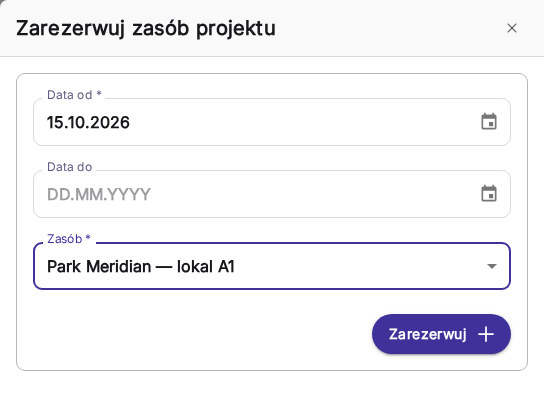
1Zarezerwuj zasób dla projektu od daty rozpoczęcia; data zakończenia jest opcjonalna.
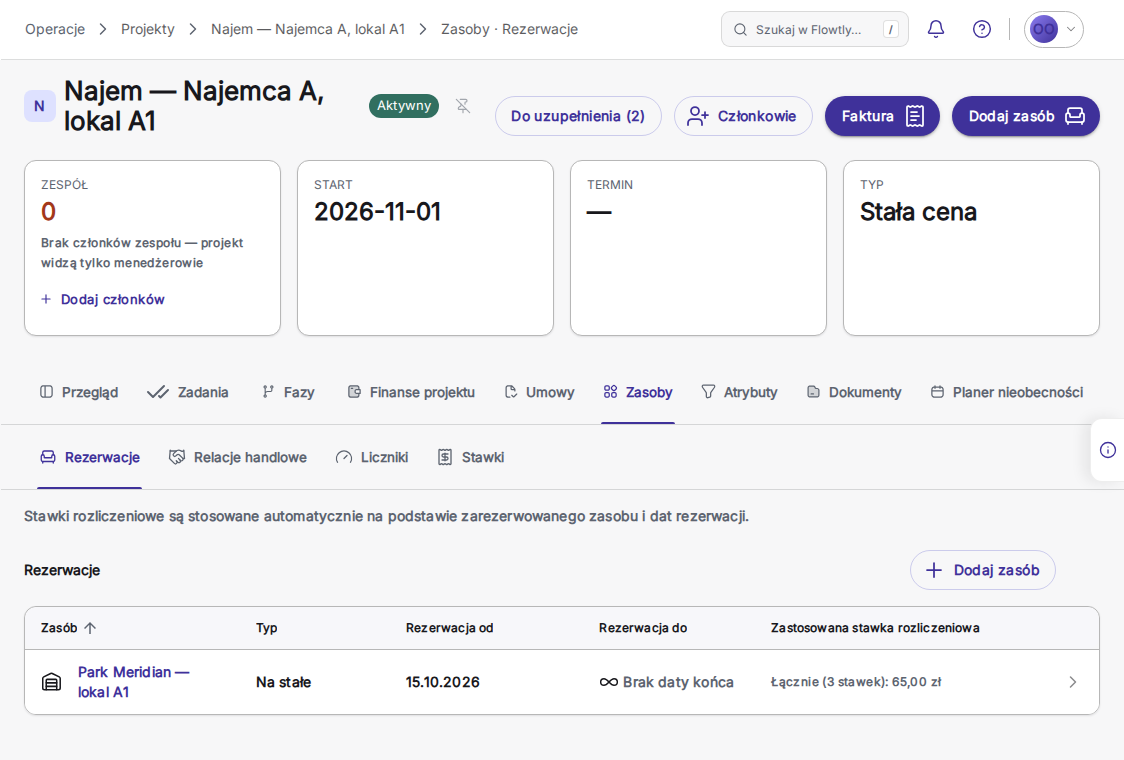
2Rezerwacje projektu pokazują rezerwację stałą, ze stawkami rozliczeniowymi stosowanymi automatycznie na podstawie zasobu i dat rezerwacji.
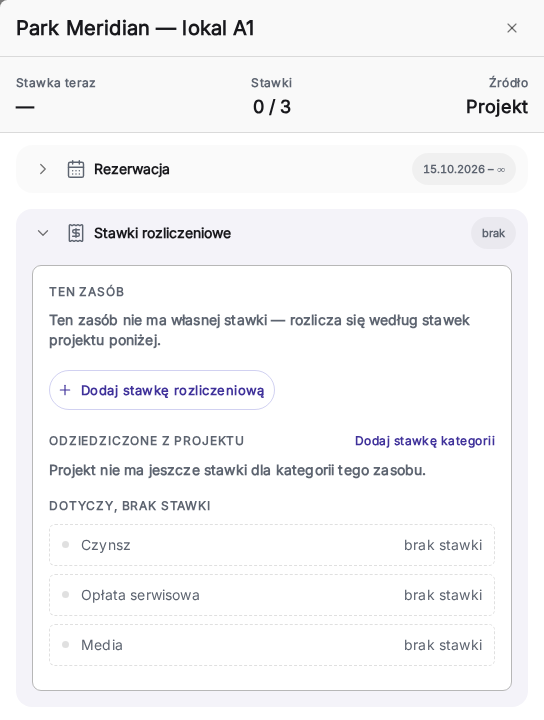
3Zarezerwowany lokal bez własnych stawek rozlicza się według stawek projektu, kategoria po kategorii: tu czynsz, opłata serwisowa i media, jeszcze bez cen.
Samoobsługa, z każdego urządzenia
Pracownicy sami rezerwują lub anulują zasób w kalendarzu, w przeglądarce lub w zainstalowanej aplikacji Workspace, bez proszenia office managera.
Dowolność konfiguracji
Twoje zasoby mogą być skonfigurowane w zależności od potrzeb. Jeśli posiadasz zasoby takie jak biurka czy miejsca parkingowe możesz dodać je w systemie w konkretnej lokalizacji i skonfigurować je do rezerwacji np. na pełne dni. Z kolei salki najlepiej udostepnić na minuty, dodając minimalny okres rezerwacji na np 15min.
Sprzęt komputerowy może zostać przypisany
Urządzenia pod kontrolą
Jeśli Twoja firma posiada sprzęt komputerowy z którego korzystają Twoi pracownicy to system ten jest stworzony dla Ciebie. Tego rodzaju sprzęt skonfigurujesz jako nierezerwowalny, co da Ci możliwość przypisania go do pracownika np. na stałe. Ponad to w jednym miejscu zebrane będą wszystkie informacje dotyczące numeru seryjnego, gwarancji czy dokumentu zakupu.
Rezerwacje stałe lub terminowe
Zarezerwuj zasób od daty rozpoczęcia, z datą zakończenia lub bez niej. Stałe biurko pozostaje przypisane, dopóki ktoś go nie anuluje lub nie przypisze komuś innemu.
Kto ma co, na pierwszy rzut oka
Lista zasobów pokazuje osobę lub projekt, który trzyma każdy zasób, nawet laptop wydany na stałe i wyłączony z rezerwacji. Stałe biurko pozostaje przypisane, dopóki ktoś nie anuluje lub nie przekaże rezerwacji, a rezerwacja nachodząca na istniejącą zostaje odrzucona.
Obchody ochrony i sprzątania pod kontrolą
Skan kodu QR zasobu rejestruje wizytę, a widok Obchody serwisowe mówi, czy obchód odbył się na czas. Ustaw obchód na trzy zmiany o 6:00, 14:00 i 22:00 z 30-minutowym oknem tolerancji, a każdy obchód pokaże się jako wykonany, spóźniony, częściowy lub pominięty.
Stawki rozliczeniowe, które podążają za rezerwacją
Gdy projekt rezerwuje wynajmowany lokal, stawki rozliczeniowe lokalu, takie jak czynsz, opłata serwisowa i media, są stosowane automatycznie w zarezerwowanych datach, a zużycie z liczników na zarezerwowanych zasobach może trafić na fakturę klienta, jedna pozycja na licznik.
Rezerwacja zasobów
Rezerwacje nieruchomości i pokoiZarządzaj rezerwacjami i obłożeniem w nieruchomościach i pokojach, przeglądaj dostępność na pierwszy rzut oka i unikaj podwójnych rezerwacji.Przeczytaj przewodnik
Samodzielne rezerwacje w kalendarzuCzłonkowie zespołu wybierają zasób i zaznaczają termin w kalendarzu, przeciągając po nim: całe dni w widoku miesiąca, przedziały godzin w widoku tygodnia. Każda rezerwacja trafia na ich listę rezerwacji i do widżetu na pulpicie.Przeczytaj przewodnik
Unikaj podwójnych rezerwacji i konfliktówZasób ma w danym czasie jednego posiadacza: rezerwacja nakładająca się na inną zostaje odrzucona z komunikatem, że termin jest zajęty. Podczas rezerwacji zasoby są podzielone na wolne i zajęte w wybranym okresie, z informacją, kto i do kiedy je zajmuje.Przeczytaj przewodnik
Kto trzyma każdy zasób, z zachowaną historią rezerwacjiLista zasobów pokazuje osobę lub projekt, który trzyma każdy zasób — niezależnie od tego, czy zarezerwował go sam, czy przypisał go menedżer. Wygasłe i anulowane rezerwacje pozostają w systemie, więc ewidencja nadal pokazuje, kto co ma.Przeczytaj przewodnik
Śledzenie zasobów i sprzętuŚledź fizyczne i operacyjne zasoby ze wskaźnikami i odczytami, aby konserwacja i koszt cyklu życia pozostały pod kontrolą.Przeczytaj przewodnik
Kody QR zasobów: zeskanuj i działajWydrukuj oznaczony marką kod QR dla dowolnego zasobu, aby każda osoba w pobliżu mogła jednym skanem zgłosić problem albo zarejestrować obchód ochrony lub sprzątanie. Zgłoszenia mogą być publiczne lub tylko po zalogowaniu, a każdy skan jest przypisany do konkretnego zasobu.Przeczytaj przewodnik
Kto ma który zasóbLista zasobów pokazuje osobę lub projekt, który trzyma każdy zasób, także sprzęt wydany na stałe i wyłączony z rezerwacji. Przypisania bez daty końcowej nie wygasają same, a rezerwacja nachodząca na istniejącą zostaje odrzucona.Przeczytaj przewodnik
Obchody serwisowe, które da się sprawdzićZaplanuj obchody ochrony i sprzątania z oczekiwanymi godzinami i oknem tolerancji. Pracownicy skanują kody QR w punktach kontrolnych, a widok Obchody serwisowe pokazuje każdy obchód jako wykonany, spóźniony, częściowy lub pominięty, z godzinami skanów i, jeśli zostało to zapisane, osobą, która go wykonała, dla dowolnego zakresu dat.Przeczytaj przewodnik
Zużycie z liczników na fakturze dla klientaRozliczaj liczniki z zasobów zarezerwowanych dla projektu na jego fakturze, osobną pozycją dla każdego licznika. Rozłóż miesiąc proporcjonalnie między odczytami przed nim i po nim, nawet jeśli w samym miesiącu nie było odczytu, albo zafakturuj dokładnie różnicę między dwoma wybranymi odczytami, a przed utworzeniem szkicu sprawdź każdą pozycję w podglądzie.Przeczytaj przewodnik
Odczyty liczników ze zdjęciaImportuj odczyty ze zdjęcia licznika, arkusza odczytów lub rachunku za media, a także z eksportu Excel. Flowtly odczytuje wartości i podpowiada licznik; nic nie zostaje zapisane, dopóki ich nie sprawdzisz.Przeczytaj przewodnik
Zasoby, liczniki i stawki projektu w jednej zakładceZakładka zasobów projektu zawiera jego rezerwacje, relacje handlowe, takie jak dostęp do parkingu, liczniki z ceną jednostkową dla klienta oraz stawki rozliczeniowe za zasoby, a każdą z tych pozycji edytuje rola, która za nią odpowiada.Przeczytaj przewodnik
Czynsz zafakturowany za m², najemca po najemcyDla każdego parku zobacz, ile zafakturowano każdemu najemcy za metr kwadratowy wynajmowanej powierzchni, za czynsz, opłaty serwisowe lub media, na tle średniej parku i w czasie, i uzgodnij to z arkuszem zarządcy nieruchomości.Przeczytaj przewodnik
Obroty najemców i sprzedaż na m²Wpisuj miesięczną sprzedaż każdego najemcy handlowego w jednej siatce, a potem uszereguj najemców według sprzedaży na metr kwadratowy powierzchni objętej ich umowami najmu. Miesiąc, za który nikt nie podał danych, zostaje pusty i nigdy nie jest liczony jako zero.Przeczytaj przewodnik
Jak Flowtly może zoptymalizować zasoby współdzielone w hybrydowych biurach?
Problem
Jedno biurko, wielu chętnych?
Konieczność wysyłania maili do całej firmy, żeby zarezerwować miejsce parkingowe?
Koordynacja zasobów biurowych w dobie pracy hybrydowej stanowi nie lada wyzwanie?
Rozwiązanie
Flowtly nie tylko umożliwia wszystkim pracownikom bieżący podgląd dostępnych zasobów, takich jak biurka, sprzęt IT oraz miejsca parkingowe, ale również ich samodzielne rezerwowanie. Dzięki temu każdy może zaplanować swoją pracę, nikt nie blokuje innym sprzętu, zaś firma efektywnie monitoruje i inwentaryzuje zasoby.
Rezerwuj zasoby biurowe
Przykład poglądowy
Biurko nr 14Dostępne
Parking P3Zarezerwowane
Zarezerwuj teraz
Planowane w tym module
Jeszcze niedostępne. Te pozycje są w naszym planie rozwoju, bez daty; to, co moduł robi dziś, opisujemy powyżej.
Planowane
Zlecenia prac i zgłoszenia serwisowe
Zarejestruj zgłoszenie serwisowe dotyczące nieruchomości i śledź je jako zlecenie prac.
Co się stanie, gdy dwie osoby zarezerwują ten sam zasób?
Rezerwacja nakładająca się na istniejącą jest odrzucana, więc biurko, sala, pojazd ani urządzenie nie mogą zostać zarezerwowane podwójnie.
Czy biurko lub laptop można przypisać na stałe?
Tak. Rezerwacja może zaczynać się od daty bez daty zakończenia, a stałe biurko pozostaje przypisane, dopóki ktoś go nie anuluje lub nie przypisze komuś innemu. Lista zasobów wskazuje osobę lub projekt, który zajmuje każdy zasób, w tym laptop wydany na dłużej i wyłączony z rezerwacji.
Czy rezerwacja może zasilić fakturę najemcy?
Tak, dla wynajmowanej powierzchni. Stawki rozliczeniowe zarezerwowanego lokalu, takie jak czynsz, opłata serwisowa i media, są stosowane w projekcie w zarezerwowanych datach, a zużycie z liczników na zarezerwowanych zasobach można rozliczyć na fakturze klienta, jedna pozycja na licznik.
A co o Flowtly mówią nasi klienci?
Odkąd korzystamy z Flowtly możemy w wygodny sposób monitorować nasze zasoby i ich zużycie. Co więcej, rezerwowanie wspólnych zasobów firmowych jest dostępne dla wszystkich, co pozwala uniknać nieporozumień i podnosi komfort pracy hybrydowej.
Efekt: Zasoby i ich wykorzystanie są teraz łatwe do monitorowania w całej organizacji.