Twoje projekty pod kontrolą!
Logowanie czasu pracy może być proste i intuicyjne! Kontroluj ilość przepracowanych godzin w każdym projekcie, popraw wydajność pracowników i sporządzaj raporty dla klienta bez wysiłku. Flowtly to nie tylko narzędzie do logowania czasu - to kompleksowe rozwiązanie, które pozwoli Ci działać efektywniej. Przekonaj się jak możesz działać efektywniej!
Kontrola kosztów projektu
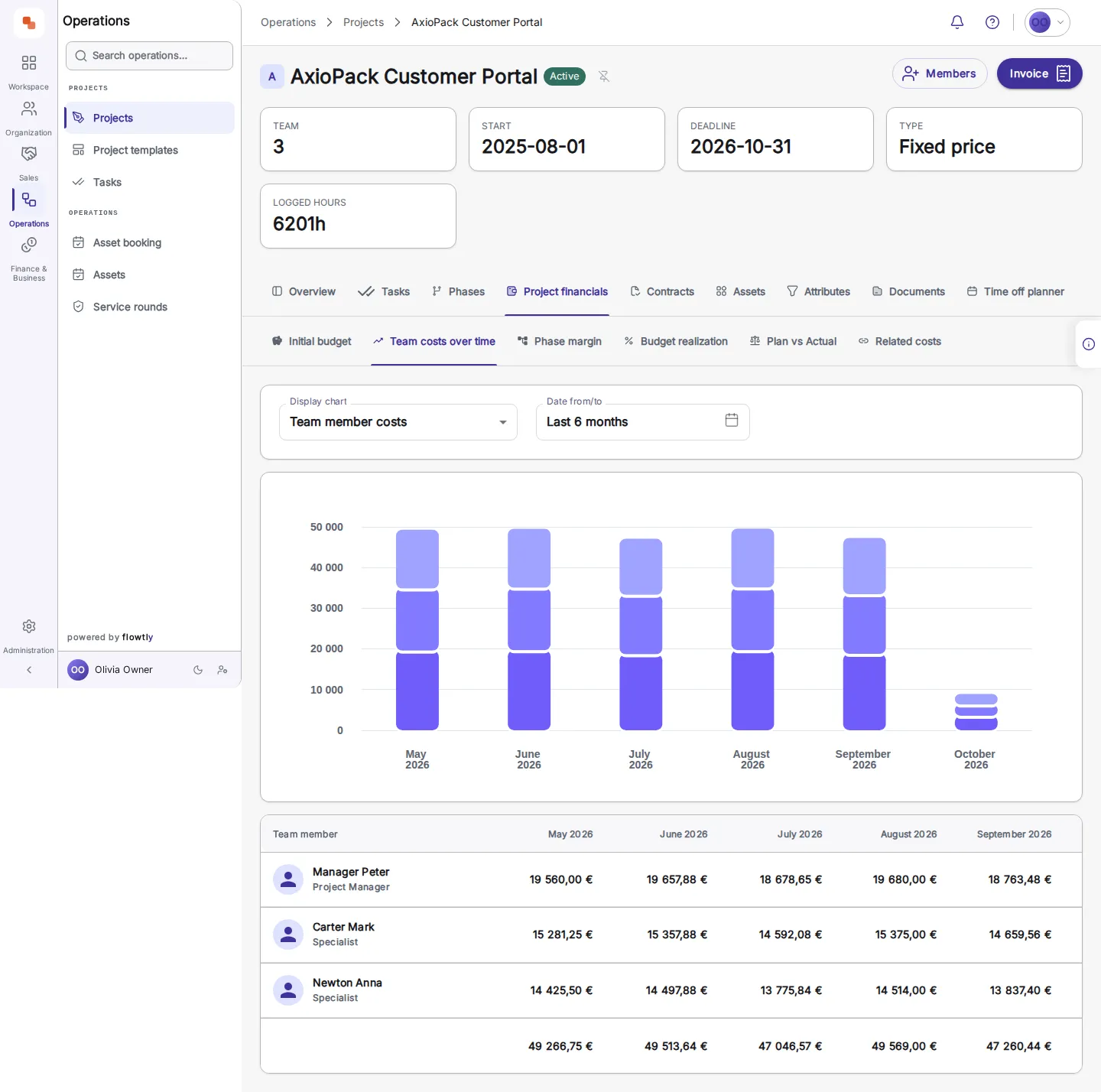
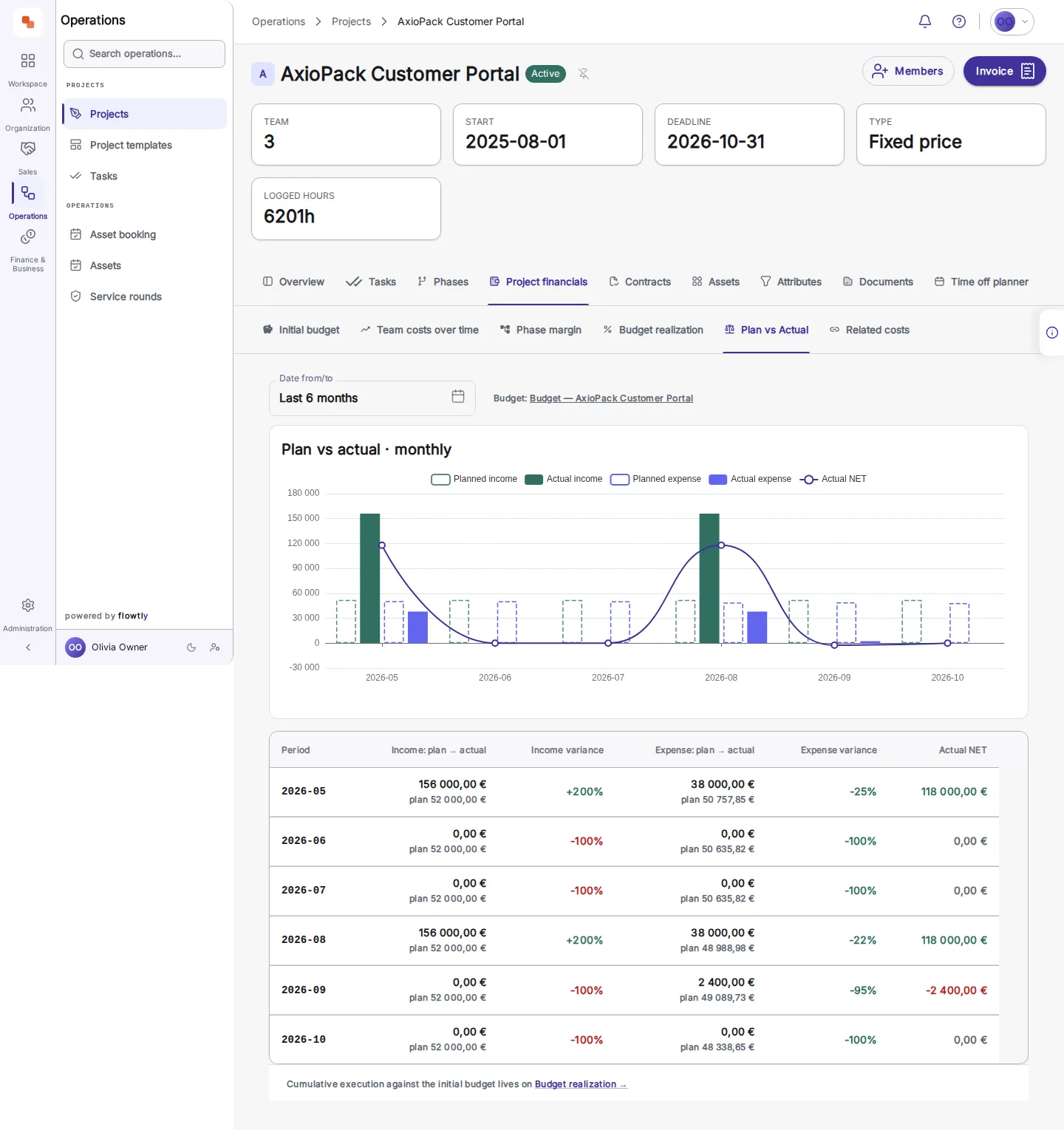
Flowtly pozwala na skuteczną kontrolę nad ilością przepracowanych godzin przez każdego pracownika w podziale na fazy każdego projektu. System umożliwia monitorowanie postępów w czasie rzeczywistym, dzięki czemu menedżerowie mogą efektywnie identyfikować problemy, reagować na deadline’y i zapobiegać nadgodzinom.
Eksporty PDF/CSV
Generowanie raportów w formatach PDF i CSV jest szybkie i intuicyjnie. Elastycznie zarządzaj danymi i dziel się nimi z zespołem, klientami czy księgowością. Wybierz, jakie dane ma zawierać raport – szczegółowe zestawienia czasu pracy, analizy wydajności, podsumowanie kosztów projektów – i zapewnij sobie kompleksowy wgląd w operacje firmy.
Wystawianie faktur jednym kliknięciem
Automatyzacja wystawiania faktur oszczędza Twój czas i minimalizuje ryzyko błędów. W łatwy sposób wygeneruj szczegółowe faktury bezpośrednio na podstawie zalogowanych godzin pracy lub stwórz je od podstaw. Z Flowtly masz gwarancję, że wszystkie wykonane prace będą właściwie rozliczane.
Wielowalutowe stawki każdego pracownika
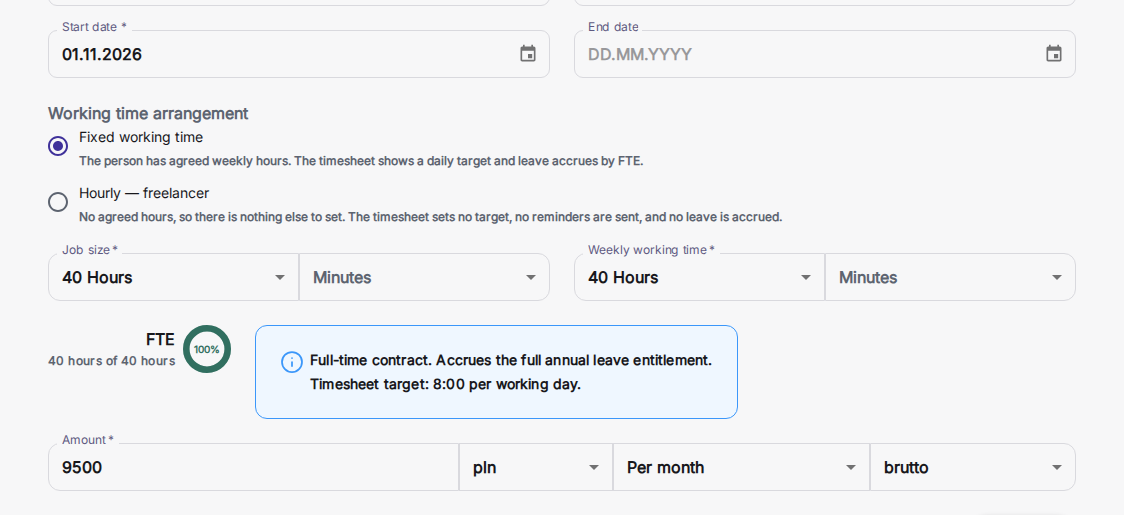
Program do logowania czasu pracy, który pozwala wyliczać stawki pracowników? To właśnie Flowtly! Możesz elastycznie ustalać stawki za pracę, dostosowując je do różnych walut, pracowników i projektów. Ta funkcjonalność jest nieoceniona dla firm działających na skalę międzynarodową, umożliwiając łatwe zarządzanie kosztami i płacami w różnych walutach. Dzięki temu, możesz efektywnie planować budżet i optymalizować zyski z różnorodnych projektów.
Uproszczenie raportowania dla Twoich klientów
Twórz szczegółowe raporty, które zapewniają transparentność i pomagają budować zaufanie klientów. Z Flowtly dokumenty generowane są automatycznie na podstawie zalogowanych godzin w każdym projekcie. Raporty są dostosowywane do indywidualnych potrzeb klienta i mogą być łatwo eksportowane do różnych formatów, co umożliwia szybką i bezproblemową komunikację.
Jak Flowtly może uprościć śledzenie czasu pracy freelancerów?
Każdy freelancer dostarcza zestawienie przepracowanych godzin w innej formie? Powiązanie przepracowanych godzin z odpowiednimi projektami pochłania wiele godzin? Tworzenie wspólnych grafików to ciągła walka z rozproszonymi zapiskami i arkuszami kalkulacyjnymi?
Flowtly automatyzuje proces zbierania i analizowania czasu pracy, umożliwiając freelancerom wprowadzanie danych w jednym, ujednoliconym systemie. Narzędzie automatycznie przypisuje przepracowane godziny do projektów, a harmonogramy są aktualizowane w czasie rzeczywistym, co eliminuje chaos i oszczędza cenny czas...
Automatyczne śledzenie godzin
Wszystkie dane są automatycznie synchronizowane z Flowtly
Z bazy wiedzy
Ewidencja czasu pracy Ewidencja czasu pracy W module zarządzania projektami dostępna jest funkcja ewidencji czasu pracy, dostępna dla wszystkich użytkowników poprzez zakładkę „Czas pracy”. Pracownicy mogą codziennie rejestrować czas spędzony na wielu projektach. Zarejestrowany czas służy do szczegółowego monitorowania postępów i fakturowania. Menedżerowie mogą przeglądać czas zarejestrowany przez innych pracowników bezpośrednio w widoku kalendarza na stronie „Czas pracy”. Więcej informacji na temat możliwości zarządzania ewidencją czasu pracy znajdziesz w artykule Zarządzanie ewidencją czasu pracy. Jeśli moduł Zarządzania Urlopami jest aktywny w Twojej organizacji, wszystkie zatwierdzone urlopy zostaną bezproblemowo zintegrowane z widokiem kalendarza. Dodatkowo, dni ustawowo wolne od pracy (święta państwowe) automatycznie pojawią się w kalendarzu. Pracownicy Pracownicy, którym nie przypisano określonych ról, będą mieli ograniczony dostęp, umożliwiający im wyłącznie rejestrowanie godzin pracy w przypisanych projektach oraz przeglądanie wcześniej zarejestrowanego czasu. Ma to na celu precyzyjne zarządzanie czasem pracy i budowanie odpowiedzialności wśród członków zespołu zaangażowanych w projekt. Po przejściu na stronę „Czas pracy” pracownicy zobaczą widok kalendarza dla bieżącego miesiąca. Mogą dodawać jeden lub wiele wpisów czasu pracy dziennie, co zapewnia precyzyjne śledzenie ich godzin pracy dla każdego przypisanego projektu. Aby utworzyć nowy wpis czasu pracy: Przejdź do zakładki Czas pracy w menu głównym. Kliknij przycisk Dodaj wpis znajdujący się w każdej komórce dnia w kalendarzu. Wybierz projekt: Z listy projektów przypisanych do użytkownika wybierz odpowiedni projekt lub fazę. Uwaga: Jeśli pracownik jest przypisany do projektu nadrzędnego, wszystkie powiązane projekty podrzędne będą również dostępne do wyboru. Wprowadź czas pracy: Wprowadź ilość czasu poświęconego na projekt. Dodaj opis: Wpisz opis liczący co najmniej 32 znaki, szczegółowo przedstawiający wykonaną pracę. Możesz też dodać linki do zgłoszeń, nad którymi pracowałeś. Zapisz wpis: Kliknij „Zapisz”, aby dodać wpis do kalendarza. Po zapisaniu wpis pojawi się w wybranej komórce kalendarza. Użytkownicy mogą dodawać wiele wpisów dziennie (łącznie nie więcej niż 24 godziny). Dodatkowo, użytkownicy mogą rejestrować czas z dokładnością co do minuty. Choć menu rozwijane pozwala na wybór w 15-minutowych interwałach, użytkownicy mogą ręcznie wprowadzić dowolne czasy trwania, takie jak 22 lub 57 minut, w zależności od potrzeb. Aby wyświetlić szczegóły zarejestrowanego czasu, wystarczy najechać kursorem na wpis. Pojawią się wówczas wszystkie szczegóły wpisu, a także opcje jego edycji lub usunięcia. Poniżej kalendarza znajduje się pasek podsumowania, prezentujący aktualne informacje: „Zaplanowane godziny” (łączny czas zaplanowany na dany miesiąc (z wyłączeniem dni ustawowo wolnych od pracy i weekendów)), „Urlopy” (łączny zatwierdzony czas urlopu w bieżącym miesiącu), „Do uzupełnienia” (czas do uzupełnienia do końca miesiąca) oraz „Zarejestrowane godziny” (czas zarejestrowany do tej pory). Gdy suma „Zarejestrowanych godzin” i „Urlopów” przekroczy „Zaplanowane godziny”, wówczas pozycja „Do uzupełnienia” zmienia się na „Nadgodziny” i jest podświetlona na czerwono. Przykładowe scenariusze użycia Pracownicy precyzyjnie rejestrujący codzienne godziny poświęcone na różne projekty, co zapewnia rozliczalność projektu i śledzenie postępów. Menedżerowie nadzorujący obciążenie zespołu i status projektu poprzez przeglądanie zarejestrowanych wpisów czasu pracy swoich członków zespołu. Generowanie precyzyjnych faktur dla klientów na podstawie zarejestrowanych godzin projektowych, co zapewnia dokładność rozliczeń. Monitorowanie zgodności z zaplanowanymi godzinami projektu oraz identyfikowanie potencjalnych nadgodzin lub niedostatecznego wykorzystania zasobów. Powiązane strony Dodaj (Edytuj) Projekt Lista Projektów Widok Projektów Ewidencja czasu pracy w Harmonogramach pracy Ścieżki aplikacji Otwórz /projekty
Zarządzanie czasem pracyZarządzanie czasem pracy Zarządzanie czasem pracy Flowtly oferuje menedżerom dwa interfejsy do nadzorowania i zarządzania śledzeniem czasu pracy pracowników: Widok Kalendarza oraz Widok Tabeli. Oba widoki są dostępne dla użytkowników z rolami ROLEWORKINGHOURSVIEWER lub ROLEWORKINGHOURSMANAGER i można się między nimi przełączać za pomocą przełącznika znajdującego się w prawym górnym rogu modułu „Czas Pracy". Widok Kalendarza oferuje miesięczny przegląd zarejestrowanych godzin, wyświetlając nazwy projektów i alokacje czasu bezpośrednio w każdym dniu kalendarza. Widok ten jest szczególnie przydatny do przeglądania wzorców obciążenia pracą na poziomie indywidualnym lub projektowym oraz do wykrywania luk lub niespójności w dłuższych ramach czasowych. Widok Tabeli przedstawia dwutygodniowe zestawienie zarejestrowanego czasu pracy w porównaniu z oczekiwanymi godzinami pracy, wyświetlane dla wszystkich wybranych pracowników. Ten układ jest zaprojektowany do szybkich porównań, śledzenia na poziomie zespołu i błyskawicznego identyfikowania brakujących wpisów. Podczas gdy pracownicy używają Widoku Kalendarza głównie do rejestrowania własnego czasu, menedżerowie korzystają z rozszerzonej funkcjonalności w obu widokach – w tym z filtrów, dostępu do szczegółowych danych, uprawnień do edycji (jeśli mają zastosowanie) oraz analiz podsumowujących. Zasady dostępu opartego na rolach w Widoku Kalendarza Z rolą ROLEWORKINGHOURSVIEWER Twój dostęp do przeglądania wpisów czasu innych pracowników jest ograniczony do czasu zarejestrowanego wyłącznie dla projektów, do których jesteś przypisany. Pracownicy z rolą ROLEWORKINGHOURSMANAGER mogą przeglądać dokładne zapisy godzin pracy dla dowolnego pracownika i dowolnego projektu w organizacji. ROLEWORKINGHOURS_MANAGER daje użytkownikom możliwość przeglądania i modyfikowania wpisów czasu dla dowolnego pracownika. Użytkownicy mogą znaleźć konkretnego pracownika za pomocą filtrów, przejść do odpowiedniego dnia i kliknąć przycisk Edytuj przy odpowiednim wpisie czasu, aby wprowadzić modyfikacje. Co widzisz w Widoku Kalendarza Widok Kalendarza zapewnia menedżerom miesięczny przegląd wpisów czasu zarejestrowanych przez wybranych pracowników – domyślnie dla całej organizacji. Ten widok jest idealny do szybkiej oceny rozłożenia pracy, wykrywania brakujących wpisów i zrozumienia zaangażowania w projekty w czasie. Każdy dzień kalendarzowy wyświetla wszystkie wpisy czasu dla wszystkich wybranych pracowników i/lub projektów, wraz z podsumowaniem godzin dla każdego projektu w danym dniu. Na przykład, jeśli trzech pracowników zarejestrowało czas dla różnych projektów 23 kwietnia, kalendarz wyświetli listę pokazującą każdy projekt wraz z przypisanymi do niego wpisami czasu dla tego dnia – co natychmiast pozwala ocenić, ile wysiłku zostało włożone, przez kogo i w co. Menedżerowie mogą najechać kursorem lub kliknąć dowolną komórkę dnia, aby otworzyć szczegółowy podział wpisów z tego dnia. Modal zawiera: Nazwisko pracownika Nazwę projektu Zarejestrowany czas Dowolny opis lub uwagi Ikonę ołówka (jeśli menedżer posiada rolę ROLEWORKINGHOURS_MANAGER ) do edycji szczegółów. Zasady dostępu opartego na rolach w Widoku Tabeli Widoczność i funkcjonalność w tym widoku zależą od ról użytkowników: Użytkownicy posiadający jedynie rolę ROLEWORKINGHOURS_VIEWER mogą przełączyć się na widok tabeli, ale zobaczą tylko wpisy czasu dla projektów, do których są przypisani. Nie mogą rozwijać wierszy z danymi użytkowników ani edytować wpisów. Użytkownicy z rolą ROLEWORKINGHOURS_MANAGER mogą przeglądać dane w tabeli dla wszystkich użytkowników i projektów i mają prawo do edytowania wpisów czasu, ale nie mogą rozwijać wierszy z danymi użytkowników, aby zobaczyć podział i stawki projektowe. Użytkownicy, którzy oprócz ról podglądu lub menedżerskich posiadają rolę ROLEPROJECTSMANAGER , mogą rozwijać wiersze, aby zobaczyć szczegółowe podziały na projekty. Gdy użytkownik posiada obie role ROLEWORKINGHOURSMANAGER + ROLEPROJECTS_MANAGER , otrzymuje pełny dostęp: przeglądanie i edytowanie wszystkich wpisów czasu, dla wszystkich użytkowników i projektów, w tym widoki szczegółowe oraz możliwość przejścia do ustawień stawki, jeśli brakuje jej dla pracownika. Co widzisz w Widoku Tabeli Ten widok wyświetla siatkę w stylu kalendarza, prezentującą wszystkich pracowników (zgodnie z zastosowanymi filtrami) i ich dzienne wpisy czasu pracy. Każda komórka w siatce przedstawia dwie wartości: Zarejestrowany czas na dany dzień (np. 8:00) Oczekiwany czas pracy na dany dzień (zazwyczaj 8:00, ale zmniejszony lub pusty w weekendy, święta, dni spoza zakresu umowy pracownika lub w przypadku urlopu) Użytkownicy mogą przewijać tygodnie poziomo i pracowników pionowo. W weekendy i święta widoczne jest szare, paskowane tło. Jeśli użytkownik ma dzień wolny z powodu święta państwowego, oczekiwany czas nie zostanie wyświetlony, a komórka będzie widocznie przyciemniona. Jednak wpisy czasu nie są blokowane dla żadnego dnia. Rozwijanie wierszy pracowników dla podziału na projekty Menedżerowie z odpowiednimi uprawnieniami (patrz sekcja Zasady dostępu opartego na rolach w Widoku Kalendarza) mogą rozwinąć wiersz użytkownika, klikając strzałkę obok nazwiska pracownika. Po rozwinięciu system wyświetla: Projekty, dla których użytkownik zarejestrował czas Zarejestrowany czas dla projektu Stawki godzinowe (jeśli ustawione) Ostrzeżenia, gdy brakuje stawek Każdy wiersz projektu wyświetli zarejestrowany czas i przypisaną stawkę dla danego projektu, lub wyświetli czerwone ostrzeżenie: „Brak stawki godzinowej", jeśli stawka nie jest skonfigurowana. Kliknięcie czerwonego ostrzeżenia przekieruje menedżera bezpośrednio do strony ustawień stawki dla tej kombinacji projekt-pracownik. Zapewnia to wygodny skrót dla kierowników projektów do uzupełniania brakujących stawek podczas przeglądów czasu. Przeglądanie i edytowanie szczegółów zarejestrowanego czasu Najechanie kursorem i kliknięcie na dowolną komórkę z wpisem czasu otwiera szczegółowy modal dla tego wpisu czasu, który zawiera datę, nazwę projektu, zarejestrowany czas oraz opis. Ikona ołówka (widoczna tylko dla użytkowników z rolą ROLEWORKINGHOURS_MANAGER ) daje możliwość edycji czasu lub opisu. Użytkownicy bez uprawnień do edycji nadal mogą przeglądać ten modal, aby uzyskać podgląd zarejestrowanych danych, ale nie mogą modyfikować jego zawartości. Przenoszenie wpisu czasu do innego projektu Edycja wpisu czasu obejmuje projekt, do którego jest przypisany, więc zmiana tego pola przenosi godziny z jednego projektu do drugiego, a nie kopiuje ich. Jest to zwykły sposób na poprawienie czasu zarejestrowanego w niewłaściwym miejscu. Flowtly odmawia przeniesienia, gdy projekt, z którego godziny odchodzą , został zafakturowany. Wpis pozostaje dokładnie tam, gdzie był, i nic nie jest zapisywane. Komunikat wyświetlany na ekranie to ogólny komunikat o błędzie, a nie wyjaśnienie reguły – jeśli więc zmiana projektu nie chce się zapisać, a pozostałe edycje wpisu działają normalnie, fakturowanie pierwotnego projektu jest pierwszą rzeczą do sprawdzenia. Dwa szczegóły decydują o tym, czy przeniesienie zostanie odrzucone: Sprawdzenie dotyczy projektu, z którego godziny odchodzą, nigdy projektu docelowego. Przenoszenie godzin na projekt, który został zafakturowany, nie jest ograniczone. Liczy się każda pozycja faktury wystawiona dla danego projektu , nie tylko pozycje rozliczane godzinowo. Projekt zafakturowany jednorazowo za kamień milowy w cenie ryczałtowej również odmówi przeniesienia, ponieważ Flowtly nie rejestruje, które poszczególne wpisy stanowiły podstawę danej pozycji faktury, i nie będzie ich zgadywać. Zmiany dotyczą wyłącznie projektu. Czas trwania, opis i data godzin zafakturowanego projektu pozostają edytowalne jak zawsze – zafakturowany projekt nie staje się tylko do odczytu. Jeśli godziny rzeczywiście należą gdzie indziej, potraktuj to jako kwestię fakturowania, a nie śledzenia czasu: dane w wystawionej fakturze zostały wyliczone na podstawie tego projektu, więc przed przeniesieniem czasu skonsultuj się z osobą zarządzającą fakturowaniem dla tego projektu. Opcje filtrowania W górnej części obu widoków można zastosować dynamiczne filtry, aby zawęzić wyświetlane dane: Filtr pracowników – Filtruj zarejestrowane wpisy czasu, wybierając konkretnych pracowników. Pozwala to menedżerom skupić się na pracy poszczególnych członków zespołu lub grupy pracowników. Domyślnie w tym polu wyświetlane jest tylko Twoje nazwisko. Możesz filtrować według konkretnego(ych) pracownika(ów) lub wybrać wszystkich. Filtr projektów – Filtruj wpisy według konkretnych projektów/faz. Jest to przydatne do śledzenia postępów i alokacji czasu w różnych projektach. Domyślnie wszystkie projekty są wybrane. Kombinacja filtrów: Aby uzyskać bardziej szczegółowy przegląd, menedżerowie mogą zastosować oba filtry równocześnie. Pozwala to zobaczyć czas zarejestrowany przez wybranych pracowników w wybranych projektach, co zapewnia szczegółowy przegląd alokacji zasobów i harmonogramów projektów. Opcje eksportu W prawym górnym rogu znajduje się pojedynczy przycisk Pobierz Kartę Czasu Pracy . Kliknięcie tego przycisku otwiera modal, w którym użytkownicy mogą skonfigurować parametry eksportu: Zakres dat Uwzględnij podprojekty (widoczne tylko wtedy, gdy używasz filtra projektów) Metoda grupowania (Brak, Pracownik, Projekt) Preferowany format pliku (PDF lub CSV) Eksporty odzwierciedlają zastosowane filtry i opcje grupowania, co czyni je użytecznymi do wewnętrznych audytów lub raportów rozliczeniowych dla klientów. Eksport całego projektu wraz z fazami Filtr projektów dopasowuje wyłącznie wskazane projekty, bez tego, co znajduje się poniżej nich. Wybranie samego projektu nadrzędnego zwróci więc tylko godziny zarejestrowane bezpośrednio na nim. W projekcie podzielonym na fazy jest to zazwyczaj prawie nic — godziny są zapisane na fazach. Zaznacz Uwzględnij podprojekty , aby dołączyć wszystkie fazy poniżej wybranych projektów, na dowolnym poziomie zagnieżdżenia. W połączeniu z Metodą grupowania → Projekt i formatem CSV odpowiada to na pytanie „ile godzin poszło na ten projekt i na co dokładnie" w jednym pliku: jeden wiersz na fazę, obejmujący wszystkich pracowników, którzy rejestrowali czas. Dwie rzeczy warte zapamiętania: Opcja działa wyłącznie w dół. Wybranie jednej fazy dodaje jej własne podfazy, nigdy projekt nadrzędny ani fazy równoległe. Domyślnie jest wyłączona, więc eksport, z którego już korzystasz, nadal zwraca dokładnie to co wcześniej. Po przefiltrowaniu pracowników lub projektów, wartości w pasku podsumowania poniżej kalendarza i tabeli zostaną odpowiednio zaktualizowane. Wartości „Planowane godziny", „Urlopy", „Do uzupełnienia" i „Zarejestrowane godziny" prezentują całkowitą sumę dla wybranych pracowników. Godziny przepracowane dla konkretnego projektu można również przeglądać za pomocą funkcji „Przejdź do widoku godzin" opisanej w artykule Lista Projektów. Skąd pochodzi planowany czas pracy Planowany czas pracy wynika z umowy każdego pracownika, a nie ze stałego dnia roboczego. Tygodniowy wymiar czasu pracy określony w umowie jest rozłożony na dni robocze, aby określić oczekiwany czas w każdej komórce, a daty rozpoczęcia i zakończenia umowy decydują o tym, które dni są w ogóle uwzględniane. Najlepiej widać to w przypadku pracowników zatrudnionych tylko przez część widocznego okresu: Pracownik, który dołącza w połowie okresu, jest planowany od daty rozpoczęcia umowy, a dni przed tą datą nie mają przypisanego oczekiwanego czasu. Pracownik, którego umowa wygasła, jest planowany jedynie do daty jej zakończenia. Okres przypadający całkowicie po odejściu pracownika nie wyświetla dla niego planowanych godzin. Pracownik zatrudniony przez cały okres jest planowany w całości, zgodnie z wymiarem godzin wynikającym z umowy. Typy umów, które nie napędzają obliczeń systemowych, takie jak list intencyjny lub zapis dotyczący odbycia praktyk, nie ustalają oczekiwanego czasu. W przypadku braku umowy – np. dla zleceniobiorców rozliczanych godzinowo – stosowany jest standardowy pełny dzień roboczy, dzięki czemu dni takich osób pozostają widoczne do przeglądu, a nie wyświetlają się jako zero. Przykładowe scenariusze użycia Monitorowanie obciążenia zespołu: Kierownik projektu musi szybko zidentyfikować, którzy członkowie zespołu nie zarejestrowali wszystkich oczekiwanych godzin w bieżącym tygodniu, aby zareagować i zapewnić zrównoważone obciążenie pracą. Raportowanie rozliczeń klienta: Administrator musi wygenerować szczegółową kartę czasu pracy dla rozliczeń klienta konkretnego projektu za ostatni miesiąc, zgrupowaną według pracownika i wyeksportowaną jako plik PDF. Przegląd budżetu projektu: Użytkownik z działu finansów chce sprawdzić, czy wszystkie stawki godzinowe są skonfigurowane dla pracowników pracujących nad danym projektem i łatwo przejść do konfiguracji brakujących stawek przed wystawieniem faktury. Analiza alokacji zasobów: Lider zespołu chce przejrzeć, jak czas jest rozłożony na różne projekty dla jego bezpośrednich podwładnych w ciągu kwartału, korzystając z Widoku Kalendarza, aby dostrzec trendy i podejmować świadome decyzje dotyczące obsady. Powiązane strony Lista Projektów Śledzenie czasu pracy w harmonogramach pracy Umowy pracownicze Rodzaje Umów Dodaj (Edytuj) Projekt Widok Projektów Trasy aplikacji Otwórz /projects
Śledzenie czasu: Przykłady zastosowańŚledzenie czasu: Przykłady zastosowań Śledzenie czasu: Przykłady zastosowań Przykładowe scenariusze użycia Zarządzanie projektami Scenariusz : Menedżer projektu musi upewnić się, że zespół dotrzymuje terminów i efektywnie realizuje zadania. Zastosowanie : Menedżer projektu może wykorzystać funkcję śledzenia czasu do monitorowania godzin rejestrowanych przez poszczególnych członków zespołu dla konkretnego projektu lub jego poszczególnych faz. Umożliwia to identyfikację wszelkich wąskich gardeł lub obszarów wymagających dodatkowych zasobów. Analizując zarejestrowane godziny, menedżer projektu może również tworzyć dokładniejsze harmonogramy i prognozy projektowe. Rozliczanie freelancerów Scenariusz : Freelancer musi dokładnie rozliczać się z klientami na podstawie czasu poświęconego na realizację poszczególnych projektów. Zastosowanie : Freelancer może rejestrować czas poświęcony na każdy projekt klienta, korzystając z funkcji śledzenia czasu. Zapewnia to szczegółowy rejestr wykonanej pracy, który można łatwo przekształcić w podstawę do wystawienia faktur. System śledzenia czasu gwarantuje, że wszystkie godziny podlegające rozliczeniu są prawidłowo uwzględnione, minimalizując ryzyko niedostatecznego fakturowania lub sporów z klientami. Monitorowanie pracy zdalnej Scenariusz : W obliczu rosnącej popularności pracy zdalnej firma chce monitorować i efektywnie zarządzać czasem, jaki jej pracownicy zdalni poświęcają na zadania służbowe. Zastosowanie : Pracownicy zdalni rejestrują swój czas w systemie śledzenia czasu, umożliwiając menedżerom monitorowanie ich aktywności i zapewnienie produktywności. System może dostarczać szczegółowych informacji na temat czasu poświęconego na poszczególne projekty, wspierając menedżerów w zarządzaniu pracownikami zdalnymi i rozwiązywaniu ewentualnych problemów z produktywnością. Ocena wydajności pracowników Scenariusz : Menedżer HR musi ocenić wydajność i produktywność pracowników. Zastosowanie : Menedżer HR może analizować rejestry czasu pracy pracowników w celu oceny ich efektywności i produktywności. Porównanie czasu poświęconego na zadania z osiągniętymi wynikami umożliwia menedżerowi HR identyfikację pracowników o wysokiej wydajności, a także tych, którzy mogą potrzebować dodatkowego wsparcia lub szkolenia. Dane te są również cennym źródłem informacji podczas przeglądów wyników i okresowych ocen pracowniczych. Powiązane strony Dodaj (Edytuj) Projekt Lista projektów Widok projektów Śledzenie czasu w harmonogramach pracy Ścieżki w aplikacji Otwórz /projekty
Powiązane pojęcia
Twoje projekty pod kontrolą!
Wypróbuj Flowtly