Realizuj projekty na czas i w budżecie
Projekty, zadania, ewidencja czasu pracy i rezerwacje w jednym systemie — z alokacją kosztów, która łączy każdą godzinę z rentownością.
Animowany diagram powyżej ma charakter poglądowy: pokazuje, jak łączą się rekordy, na przykładowych kwotach, a nie na danych klienta ani na żywym ekranie.
Jak to działa
Zaplanuj projekt
Zacznij od szablonu z etapami, listami zadań i budżetem.
Realizuj
Zespół wykonuje zadania i rejestruje na nich czas.
Śledź marżę
Godziny i koszty aktualizują budżet, więc postęp i marża są widoczne razem.
Jak to działa we Flowtly
Zrzuty ekranu z działającego produktu, wykonane w organizacjach demonstracyjnych na przykładowych danych. Wybierz zrzut ekranu, aby otworzyć go w pełnym rozmiarze. Część tych ekranów pokazuje polski interfejs.
1Zacznij od listy projektów: każdy projekt klienta z jego statusem, typem, klientem, członkami i budżetami. 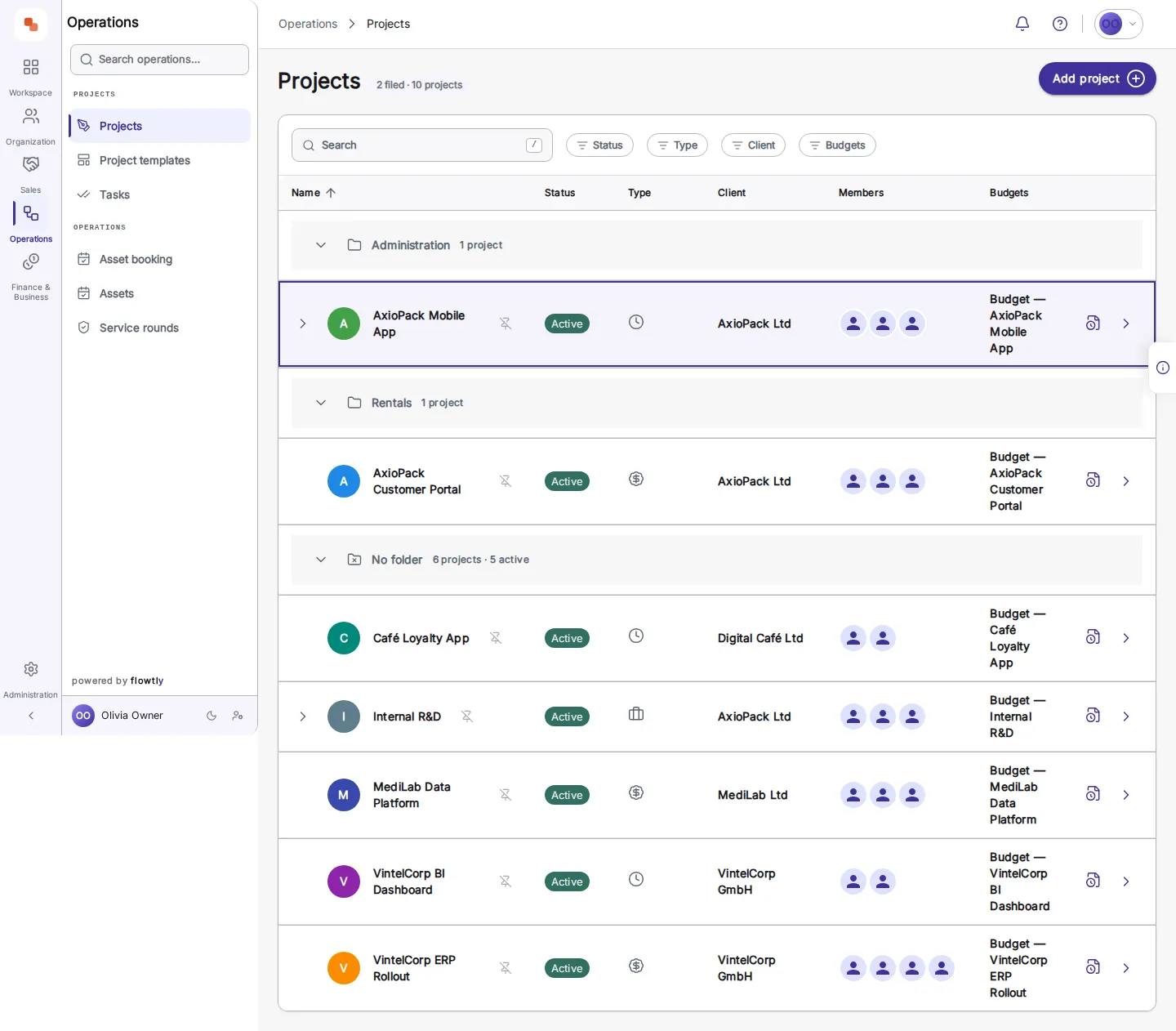
2Każdy projekt ma zakładki zadań, faz, finansów, umów, zasobów, atrybutów, dokumentów i planera nieobecności. 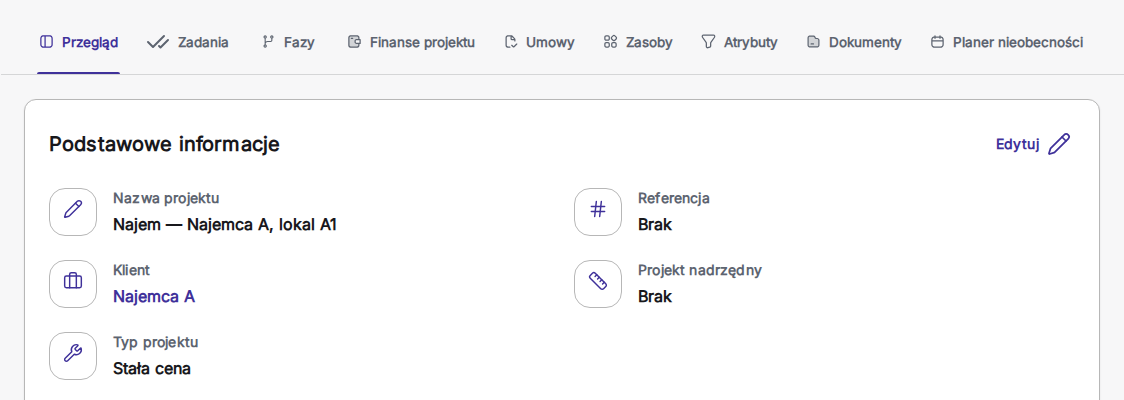
3Otwórz finanse projektu: każda osoba, która zalogowała czas, pojawia się z kosztem swoich godzin, miesiąc po miesiącu. 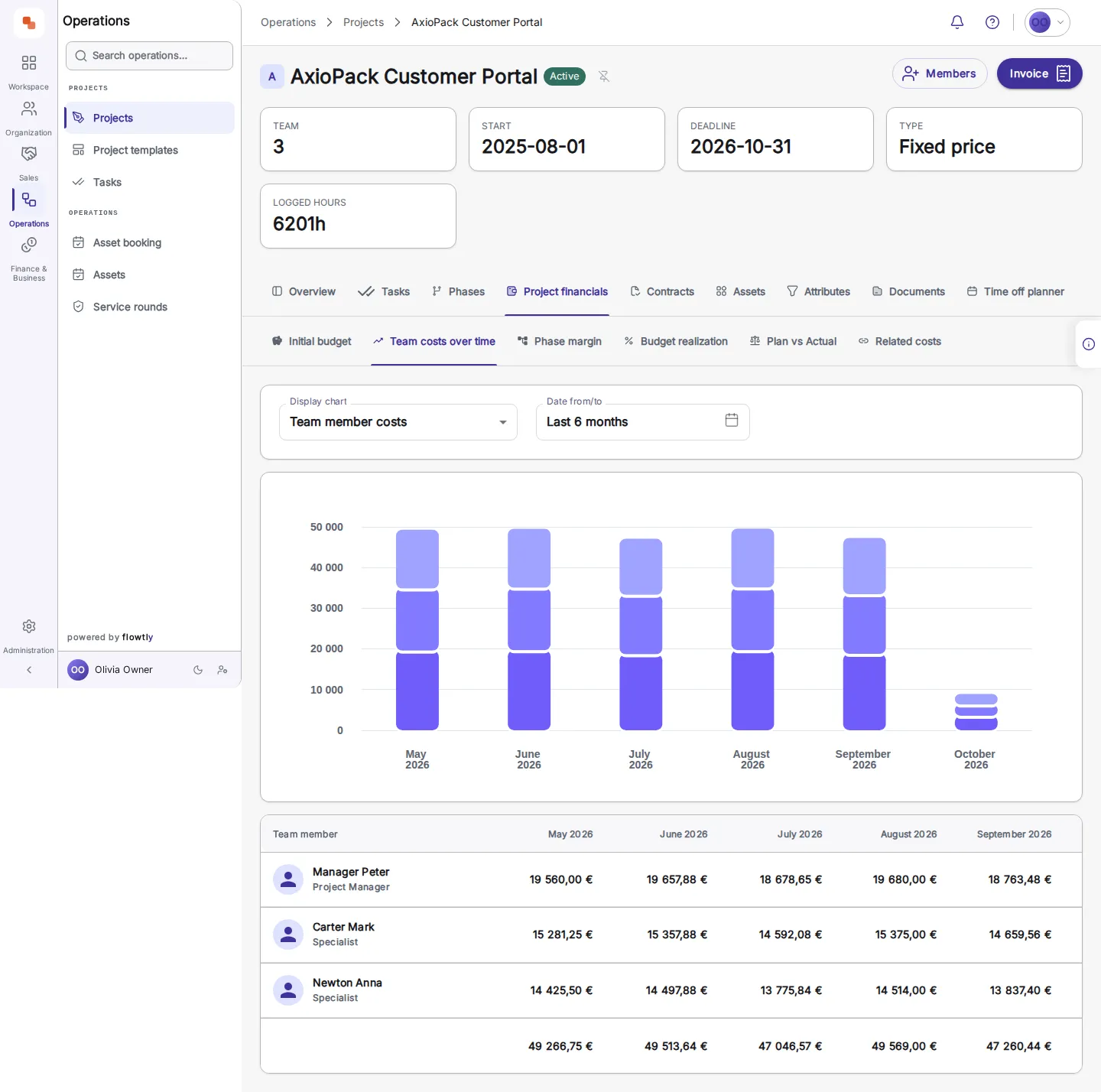
4Porównaj plan z wykonaniem, miesiąc po miesiącu: odchylenie przychodów i kosztów oraz rzeczywisty wynik netto. 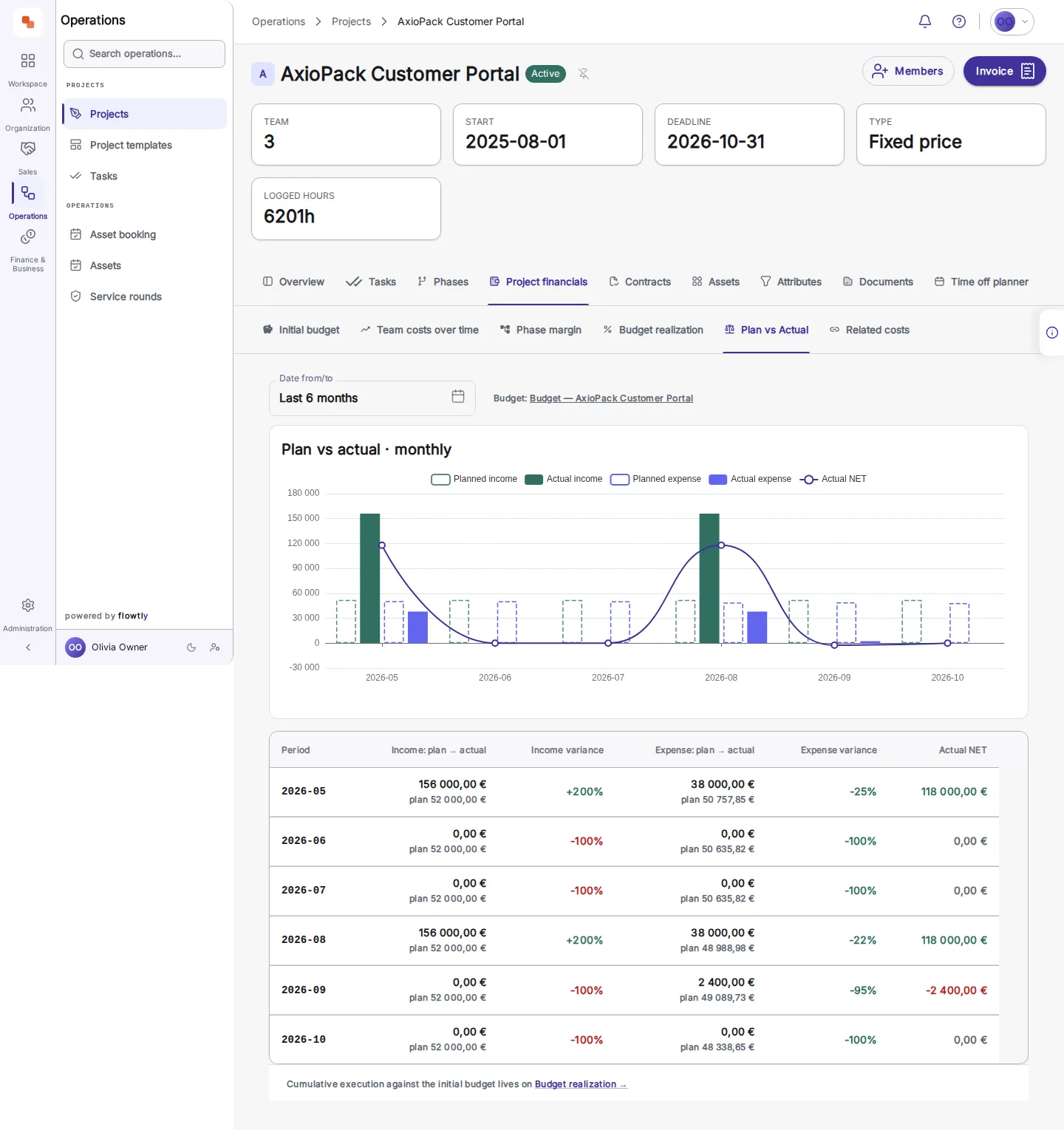
Od szablonu do planu z datami
Opisz powtarzalny projekt raz: fazy, listy zadań i zadania z terminami w dniach od startu. Wybierz datę rozpoczęcia, obejrzyj plan z datami i utwórz całą strukturę jednym krokiem.
Każda godzina trafia do finansów projektu
Czas zalogowany w projekcie pojawia się w jego finansach jako koszt zespołu, miesiąc po miesiącu, obok planu i wykonania przychodów i kosztów, więc marżę odczytasz, gdy praca jeszcze trwa.
Obsada tydzień po tygodniu, luki na widoku
Każdy projekt otwiera się na role, których potrzebuje, i osoby na nie zarezerwowane. Określ, ilu osób wymaga rola, a nieobsadzona rola pojawi się jako luka od tygodnia, w którym się zaczyna.
Cały projekt na własnych zakładkach
Zadania, fazy, finanse, umowy, zasoby, atrybuty, dokumenty i planer nieobecności są w tym samym projekcie, więc nikt nie odtwarza jego statusu z czterech narzędzi.
Ewidencja czasu i produktywność
- Prosta rejestracja czasu z miesięcznym zatwierdzaniem projektówCzłonkowie zespołu rejestrują godziny przy swoich projektach w module Czas pracy — kilka wpisów dziennie, z minimalną długością opisu, jeśli ją ustawisz. Na koniec miesiąca opiekun klienta każdego projektu klienckiego sprawdza i zatwierdza godziny oraz stawki, aby dział finansów mógł je zafakturować.Przeczytaj przewodnik
- Powiązuj wpisy z projektami i klientamiKażdy wpis czasu trafia do projektu lub fazy, a klient projektu przechodzi dalej — do stawek, faktur i zestawienia usług dla klienta. Błędnie przypisany wpis przeniesiesz do innego projektu, chyba że projekt, z którego wychodzi, został już zafakturowany.Przeczytaj przewodnik
- Stawki indywidualne i klasy rozliczeńUstal stawkę godzinową każdego członka zespołu dla projektu klienckiego, ze stanowiskiem widocznym na fakturze i datowanymi stawkami, których historię zachowuje opcja Przedłuż. Domyślne ceny mogą wynikać z atrybutów, np. poziomu doświadczenia, a projekty są ryczałtowe, Time & Material, niefakturowane lub wewnętrzne.Przeczytaj przewodnik
- Raporty godzin, wykorzystania i projektów z uwzględnieniem etatuWidok Actuals zestawia zaplanowane godziny każdej osoby z godzinami zaraportowanymi, tydzień po tygodniu, względem jej własnego tygodnia umownego i etatu. Eksport kart czasu grupuje godziny według członka zespołu, projektu lub zadania, a wyliczane KPI projektów są przeliczane przy każdym odczycie.Przeczytaj przewodnik
Zadania i projekty
- Organizuj pracę w listach zadań w ramach każdego projektuGrupuj zadania projektu w nazwane listy zadań: każdy nowy projekt startuje z listami Decyzje, Praca i Dokumenty, które możesz zmieniać, przestawiać, usuwać lub uzupełniać. Filtruj według statusu, osoby przypisanej, priorytetu lub terminu w widoku listy, tablicy, kalendarza lub przepływu pracy.Przeczytaj przewodnik
- Cztery poziomy priorytetu: niski, normalny, wysoki i pilnyKażde zadanie ma priorytet: niski, normalny, wysoki lub pilny, a nowe zadania zaczynają od normalnego. Filtruj listę zadań według priorytetu, a także statusu, osoby przypisanej i terminu.Przeczytaj przewodnik
- Zadania cykliczne z regułami dziennymi, tygodniowymi i miesięcznymiReguły cykliczności działają dziennie, tygodniowo lub miesięcznie, z interwałem, dniem tygodnia lub miesiąca, opcjonalną datą końcową i maksymalną liczbą wystąpień. Każde wystąpienie powstaje automatycznie jako zwykłe zadanie powiązane ze swoją regułą.Przeczytaj przewodnik
- Wątki komentarzy, obserwatorzy i wielokrotne przypisanieZadanie może mieć kilka osób przypisanych, z których każda dostaje e-mail przy przypisaniu, oraz obserwatorów, którzy subskrybują je, by śledzić zmiany. Przypisani i subskrybenci rozmawiają w wątkach komentarzy z autorem i godziną, a subskrybenci dostają e-mail o każdym nowym komentarzu.Przeczytaj przewodnik
- Statusy zadań wspólne dla całej organizacji i szablony zadań do ponownego użyciaStatusy zadań, każdy z nazwą i kolorem, są wspólne dla wszystkich projektów w organizacji; oznacz, które oznaczają pracę w toku, a które zamknięcie, i wskaż domyślny. Dowolne zadanie oznaczysz jako szablon, by użyć jego struktury przy podobnej pracy.Przeczytaj przewodnik
- Szablony projektów z fazami i datami względnymiOpisz powtarzalny projekt raz: fazy, listy zadań i zadania z terminami liczonymi w dniach od startu, a potem utwórz plan z datami jednym krokiem. Szablon przechowuje tylko strukturę i terminy: nie kopiuje klienta, zespołu, stawek ani budżetu.Przeczytaj przewodnik
- Miesięczne zatwierdzenie przed fakturowaniemCo miesiąc opiekun klienta w projekcie sprawdza godziny i stawki do zafakturowania, koryguje dowolną pozycję z podaniem powodu i podpisuje. Dział finansów widzi podpisany miesiąc na liście projektów i dostaje powiadomienie; ponownie otworzyć go może tylko administrator.Przeczytaj przewodnik
- Foldery projektów dla długich listGrupuj projekty pod zwijanymi nagłówkami folderów, z etapami nadal zagnieżdżonymi w środku, i przeszukuj wszystkie foldery naraz.Przeczytaj przewodnik
- Każdy projekt pod kontroląSprawdzaj w jednym widoku, czy każdy projekt jest realizowany zgodnie z harmonogramem, w ramach budżetu i z odpowiednią obsadą — aby wyłapać opóźnienia, zanim staną się kosztowne dla klienta.Przeczytaj przewodnik
- Action center utrzymuje porządek w operacjachJeden hub, który ujawnia i naprawia luki w danych — od nieprzypisanych godzin do niekompletnych rekordów — i ponownie przypisuje godziny, gdy ludzie zmieniają zespoły.Przeczytaj przewodnik
Zasoby: kto pracuje nad którym projektem i kiedy
- Plan obsady: projekt, rola, osobaKażdy projekt pokazuje potrzebne role i osoby zarezerwowane na nie tydzień po tygodniu, a nieobsadzona rola pojawia się jako luka od tygodnia, w którym się otwiera. Filtr otwartych ról daje listę do rekrutacji lub przesunięć.Przeczytaj przewodnik
- Ławka i robocze rezerwacjeŁawka pokazuje, kto ma jeszcze wolny czas w danym okresie, a przeciągając osobę na rolę, szkicujesz roboczą rezerwację. Robocze rezerwacje nie liczą się do obsady, dopóki nie potwierdzi ich Zatwierdzający planowanie zasobów.Przeczytaj przewodnik
- Wnioski o obsadę ze sprawdzeniem obciążeniaKierownicy projektów wnioskują o osobę do roli, podając udział czasu, okres i notatkę. Zatwierdzający widzi, czy zgoda przeciąży kogokolwiek, i zatwierdza, zatwierdza na proponowanym niższym udziale albo odrzuca.Przeczytaj przewodnik
- Wartości rzeczywiste: plan kontra zaraportowane godzinyPorównuj zaplanowane godziny każdej osoby z czasem, który zaraportowała, tydzień po tygodniu, razem z wykorzystaniem rozliczalnym i podziałem, na co poszły godziny. Przy uprawnieniach do finansów planowania zasobów widok Finanse dodaje przychód, koszt i marżę na osobę z rozbiciem na projekty.Przeczytaj przewodnik
- Co jest potrzebne, zanim zaczniesz planowaćDaj planistom, zatwierdzającym i finansom taki dostęp, jakiego każdy z nich potrzebuje: jedna rola planuje, inna potwierdza szkice i zgłasza zapotrzebowanie, a przychód, koszt i marżę widzą tylko wybrane przez Ciebie osoby. Planowanie działa na komputerze; Actuals działa też na telefonie.
- Zapotrzebowanie, wnioski i akceptacja — dla zespołów, które ich używająKierownik projektu wnioskuje o osobę z udziałem i okresem, a akceptujący zatwierdza zgodnie z wnioskiem, w niższym udziale albo odrzuca z powodem. Przydziały mają status Open, Draft lub Confirmed, a Actuals porównuje godziny planowane z raportowanymi.
Policz, ile to jest warte
Planowane w tym module
Jeszcze niedostępne. Te pozycje są w naszym planie rozwoju, bez daty; to, co moduł robi dziś, opisujemy powyżej.
- Planowane
Wykres Gantta z zależnościami i kamieniami milowymi
Oś czasu projektu z zależnościami między zadaniami i kamieniami milowymi.
Jakie typy projektów możemy śledzić?
Czy możemy nadawać priorytety i przypisywać zadania w ramach projektu?
Czy zadania mogą powtarzać się automatycznie?
Jak sprawdzić, czy projekt trzyma harmonogram?
Czy śledzenie projektu uwzględnia urlopy członków zespołu?
Poznaj to krok po kroku
Realizuj projekty na czas i w budżecie