Utwórz organizację w Flowtly
Skorzystaj z tego przewodnika krok po kroku, aby przejść od rejestracji konta Flowtly do uruchomienia pierwszej organizacji.
Tematy:Pierwsze kroki
Zanim zaczniesz
Niezależnie od tego, czy testujesz Flowtly, czy zapraszasz zespół, wszystko zaczyna się od utworzenia organizacji. Ten samouczek obejmuje cały proces: rejestrację, aktywację konta oraz nazwanie przestrzeni roboczej, w której będą przechowywane dane.
Wystarczy adres e-mail i kilka podstawowych informacji. Zrzuty ekranu pochodzą z wersji produkcyjnej, dzięki czemu możesz pewnie podążać za każdym krokiem.
Co będziesz mieć na koniec
Masz konto we Flowtly i własną organizację, otwartą na pulpicie i gotową dla Twojego zespołu.
Czego potrzebujesz
- Adres e-mail, do którego masz od razu dostęp, aby odebrać link aktywacyjny.
- Nazwa, pod jaką Twoja organizacja ma występować we Flowtly.
Wypróbuj w wersji demo
Najpierw przejdź przez te ekrany na przykładowych danych. Nie potrzebujesz konta.
Otwórz wersję demo na żywoKrok po kroku
Przejdź cały proces
- 1
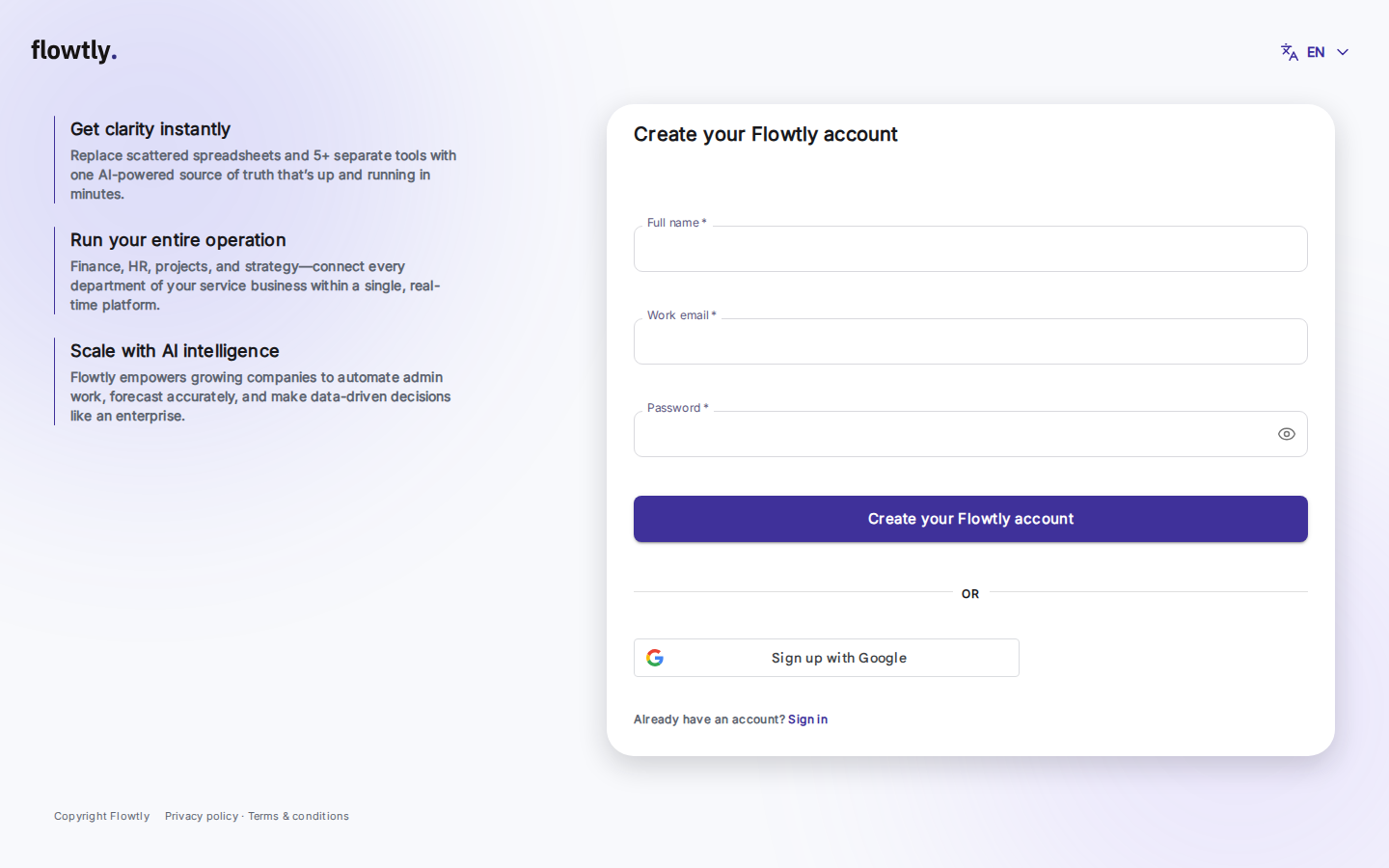
Otwórz stronę rejestracji Flowtly
Wejdź na workspace.flowtly.eu/register/user. Formularz prosi o „Imię i nazwisko”, „Email służbowy” i „Hasło”. To dokładnie ten sam formularz co w środowisku produkcyjnym, więc późniejsze kroki będą wyglądały identycznie.
Wskazówki
- Jeśli chcesz zapraszać współpracowników, użyj firmowego adresu e-mail.
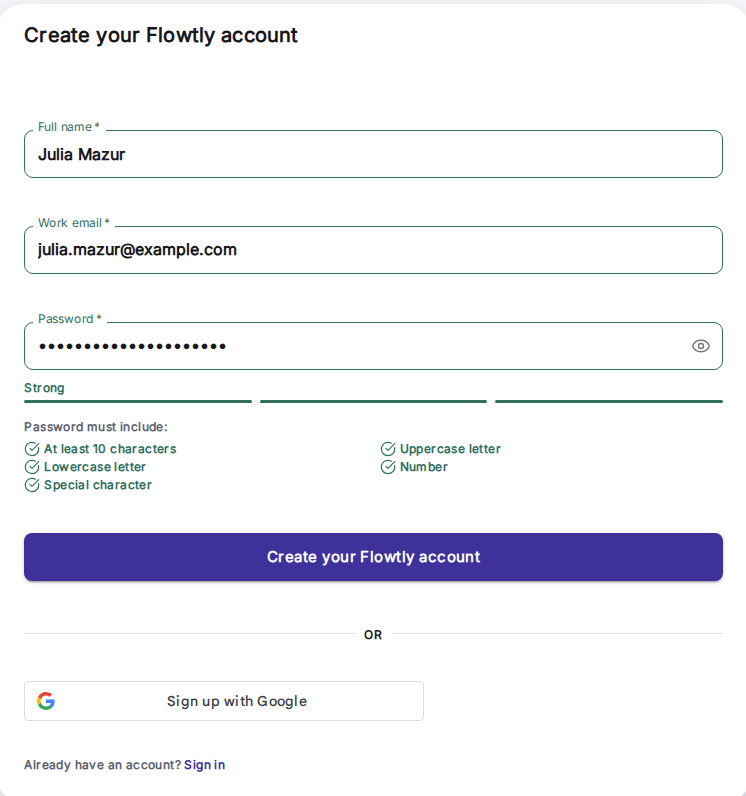
- Hasło musi mieć co najmniej dziesięć znaków, w tym wielką i małą literę, cyfrę oraz znak specjalny.
- 2
Utwórz dane logowania
Wypełnij wszystkie pola i kliknij „Utwórz konto Flowtly”. Flowtly od razu weryfikuje siłę hasła i podświetla brakujące dane.
Wskazówki
- Baner potwierdzenia przypomina, aby otworzyć e-mail aktywacyjny przed logowaniem.
- 3
Aktywuj konto z e-maila
Otwórz wiadomość o tytule „Aktywuj swoje konto w Flowtly” i kliknij przycisk w środku. Zobaczysz stronę potwierdzającą gotowość konta oraz skrót do ekranu logowania.
Wskazówki
- Wiadomość nie dotarła? Sprawdź spam lub użyj opcji „Nie pamiętasz hasła?” na ekranie logowania, aby otrzymać nowy link.
- 4
Zaloguj się i przejdź do tworzenia przestrzeni
Wróć na workspace.flowtly.eu, wpisz ten sam e-mail i hasło, a następnie kliknij „Zaloguj”. Jeśli nie należysz jeszcze do żadnej organizacji, Flowtly przeniesie Cię na account.flowtly.eu, gdzie utworzysz swoją przestrzeń.
Wskazówki
- Później możesz dodać kolejne organizacje; pierwsza najczęściej staje się środowiskiem produkcyjnym.
- 5
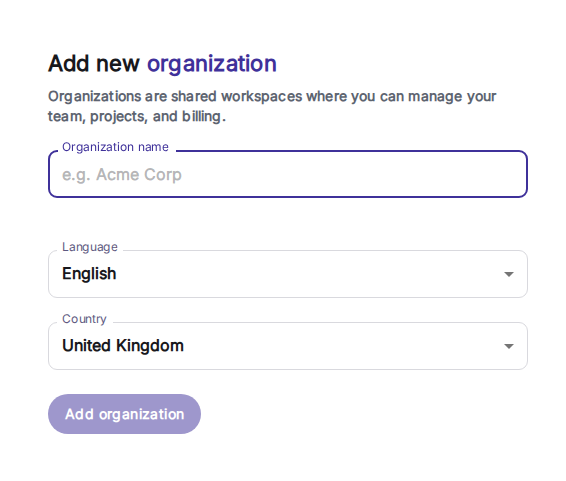
Otwórz formularz przestrzeni
Na account.flowtly.eu formularz „Utwórz swoją przestrzeń” prosi tylko o „Służbowy e-mail” i „Nazwa przestrzeni”, więc możesz skupić się na odpowiednim nazewnictwie zamiast wypełniać długi formularz.
Wskazówki
- Wybierz nazwę, którą zespół łatwo rozpozna, np. „Acme Finance” albo „Flowtly Demo”.
- 6
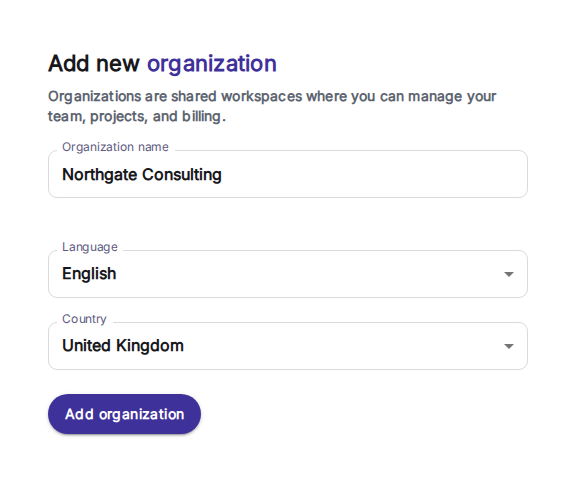
Podaj nazwę organizacji
Wpisz nazwę i kliknij „Utwórz przestrzeń — bez karty”. Nazwa musi mieć co najmniej dwa znaki.
Wskazówki
- Zwykle jest to nazwa firmy — możesz ją później zmienić.
- 7
Potwierdź, że jesteś na pulpicie
Po krótkim ładowaniu trafiasz na stronę wdrożenia; „Otwórz Flowtly” przenosi Cię do przestrzeni z nawigacją m.in. Zespół, Projekty i Klienci. Twoja organizacja działa i jest gotowa do dalszego wdrożenia.
Wskazówki
- Dodaj adres pulpitu do zakładek i zaproś współpracowników z sekcji Zespół.
Samouczek ukończony
Fundament przestrzeni Flowtly jest gotowy. Teraz zaproś użytkowników i podłącz pierwsze konto bankowe, aby od razu wystawiać faktury lub rejestrować koszty.