Flowtly dla biur rachunkowych
Zlecenia klientów, zespół i rozliczenia cykliczne w jednym miejscu.
Jak to działa
Połącz klientów
Klienci dają Ci dostęp do swojego konta Flowtly.
Przeglądaj kompletne dane
Faktury, wydatki i akceptacje trafiają do Ciebie razem z dokumentami.
Eksportuj i prowadź biuro
Eksportuj do swojego ERP i prowadź własne biuro rachunkowe w tym samym systemie.
Zlecenia, zadania i cashflow pod kontrolą dla księgowości i doradztwa.
· Dla biur rachunkowych
Jak Flowtly pomaga biurom rachunkowym
Prowadzenie zleceń
Faktury, wydatki, akceptacje i timesheety są w jednym miejscu — bez zbędnych wymian.
Czas i wydatki z akceptacjami
Pobierz dokładnie to, czego potrzebujesz do swojego pakietu księgowego, bez ręcznego składania.
Fakturowanie i należności w jednym
Korzystaj z Flowtly dla swojej kancelarii, jednocześnie obsługując klientów w tym samym workspace'ie.
Jak to wygląda we Flowtly
- Gotowe do importu pliki dla Comarch Optima, enova365, Symfonia i Wapro, według miesiąca lub zakresu dat, z danymi o urlopach i nieobecnościach w eksporcie do Optimy.
- Prowadź księgi każdej organizacji klienta z jednego logowania i przełączaj się między ich przestrzeniami roboczymi.
- Grupa uprawnień Accountancy Manager daje pełny dostęp księgowy do faktur, kosztów, banków, podatków, windykacji i transakcji.
Jak to działa we Flowtly
Zrzuty ekranu z działającego produktu, wykonane w organizacjach demonstracyjnych na przykładowych danych. Wybierz zrzut ekranu, aby otworzyć go w pełnym rozmiarze.
1Dodaj organizację, czyli wspólną przestrzeń roboczą dla zespołu, projektów i rozliczeń, z jej językiem i krajem. 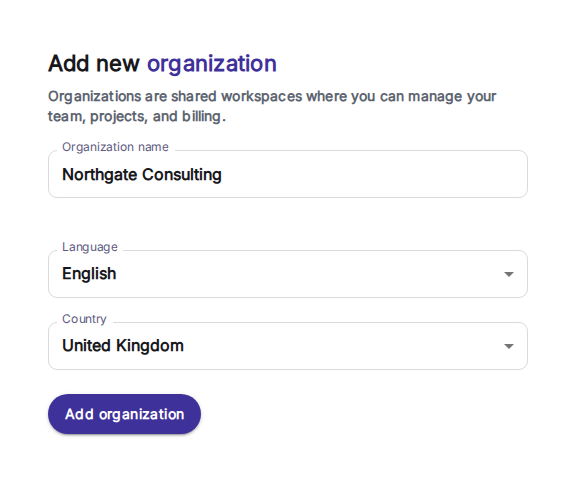
2Nadaj dostęp przez grupy uprawnień, takie jak Accountancy Manager, Office Manager lub People Manager, albo skopiuj go od innego użytkownika. 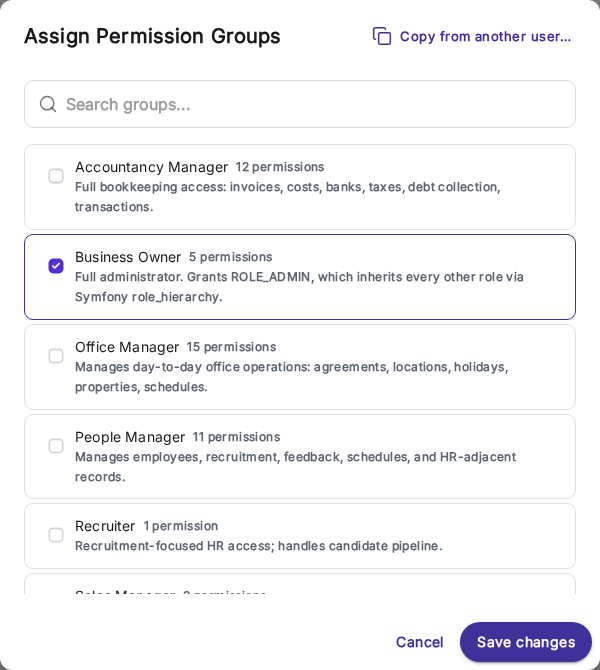
3Faktury są pogrupowane według miesięcy, ze statusem płatności w każdym wierszu i kolumną statusu e-fakturowania. 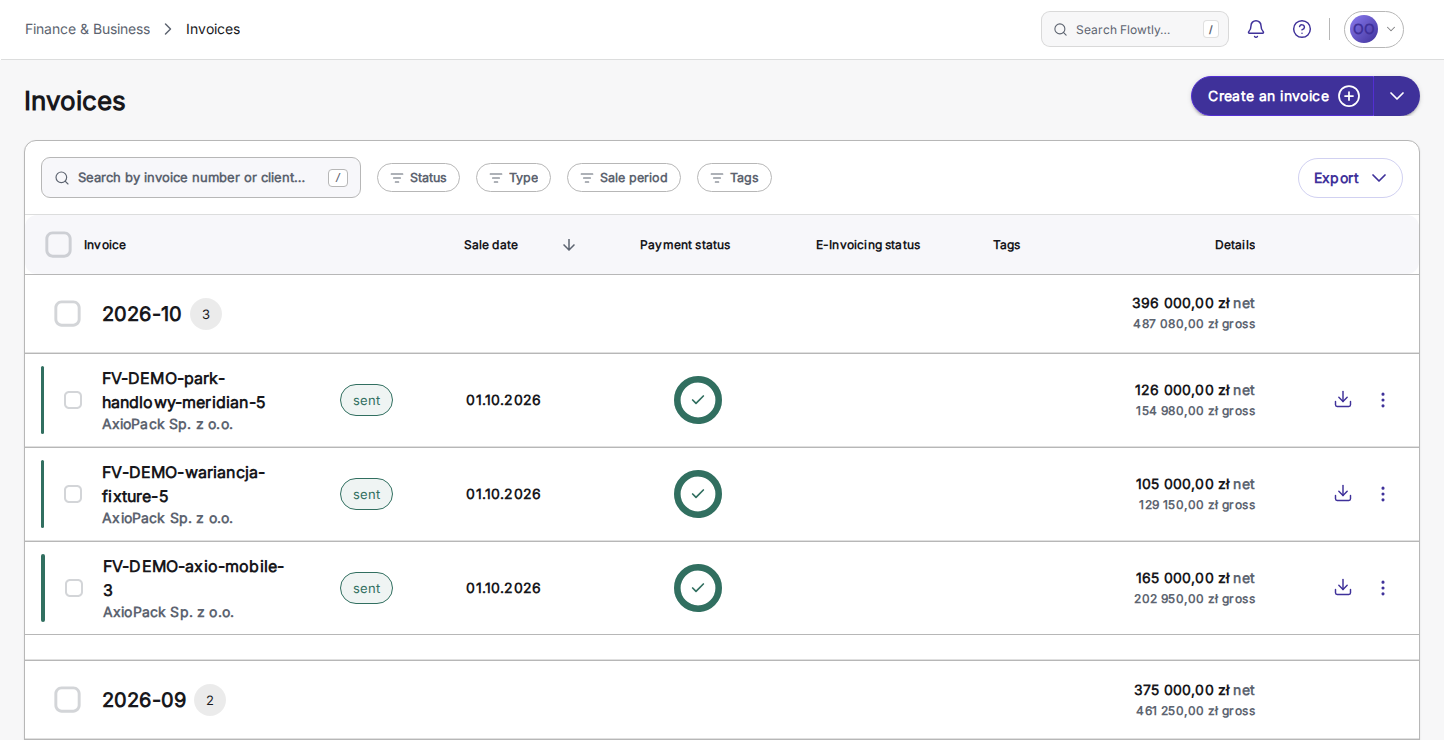
Co biura rachunkowe mogą włączyć
Każdy blok dopasujesz do pracy biura i klientów.
Pytania księgowego przy dokumencie
Pytania o konkretną transakcję bankową lub fakturę kosztową padają i są wyjaśniane bezpośrednio przy tym dokumencie, w jednym wątku księgowego i zespołu. Skrzynka Pytania i licznik nierozwiązanych pytań pokazują, co jeszcze czeka na zamknięcie miesiąca, a rozwiązane wątki zostają w historii dokumentu i można je ponownie otworzyć.
Przeczytaj przewodnikFaktury z całego okresu w jednym archiwum PDF
Poproś połączonego asystenta AI o wszystkie faktury wystawione w danym miesiącu i odbierz jedno archiwum ZIP z plikami PDF: faktury wysłane lub przyjęte w KSeF oraz korekty, nigdy szkice, przypisane do okresu według daty sprzedaży, tak jak w eksportach księgowych. Dokumenty, o które prosi księgowy, obok plików do importu w ERP.
Przeczytaj przewodnikImport bezpośrednio do systemu ERP
Przekazuj gotowe do importu pliki dla Comarch Optima, enova365, Symfonia i Wapro za miesiąc lub wybrany zakres dat: faktury i koszty dla wszystkich czterech systemów, a w eksporcie do Optimy także urlopy i nieobecności pracowników.
Przeczytaj przewodnikDokumenty załączone do każdej faktury
Przechowuj paragony, umowy i pliki wspierające powiązane z fakturą lub kosztem, aby księgi były kompletne dokumentacyjnie i gotowe do audytu.
Przeczytaj przewodnikWszyscy klienci w jednym miejscu
Prowadź księgi dla każdej organizacji klienta z jednego logowania, przełączaj się między workspace'ami i utrzymuj całe portfolio klientów w porządku.