Dodaj pracownika w Flowtly
Dodaj nowego członka zespołu, nadaj uprawnienia i aktywuj umowę, aby od razu mógł pracować w Flowtly.
Tematy:Pierwsze krokiHR i kadry
Zanim zaczniesz
Każdy pracownik potrzebuje profilu w Flowtly, zanim zacznie śledzić czas czy otrzymywać zadania. Ten samouczek pokazuje cały przebieg – od danych kontaktowych po aktywację umowy.
Dodasz członka zespołu, wyślesz zaproszenie, przejdziesz przez link aktywacyjny i wprowadzisz umowę o pracę, aby jego status zmienił się na Aktywny.
Co będziesz mieć na koniec
Nowy członek zespołu może się zalogować, ma potrzebne uprawnienia i aktywną umowę.
Czego potrzebujesz
- Imię i nazwisko osoby oraz jej firmowy adres e-mail.
- Grupy uprawnień, do których ma należeć.
- Warunki umowy: jej typ, data rozpoczęcia i wymiar godzin.
Najpierw ukończ te samouczki
Wypróbuj w wersji demo
Najpierw przejdź przez te ekrany na przykładowych danych. Nie potrzebujesz konta.
Otwórz wersję demo na żywoKrok po kroku
Przejdź cały proces
- 1
Dodaj kartę pracownika
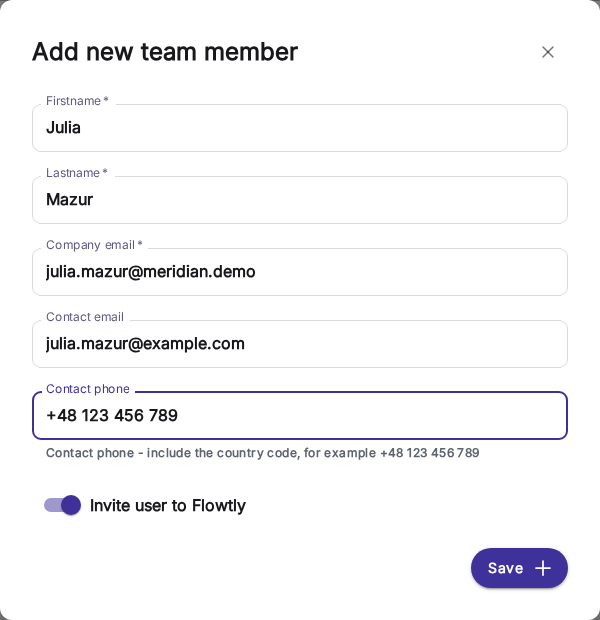
Wejdź w Członkowie zespołu w menu bocznym i kliknij „Dodaj członka zespołu”. Uzupełnij imię, nazwisko, firmowy e-mail, opcjonalny e-mail kontaktowy oraz telefon. Pozostaw włączony przełącznik „Zaproś użytkownika do Flowtly”, aby zaproszenie wyszło od razu po zapisaniu, i kliknij Zapisz. Flowtly otworzy profil nowej osoby.
Wskazówki
- Firmowy adres służy do logowania, a e-mail kontaktowy możesz używać do komunikacji prywatnej.
- 2
Nadaj uprawnienia
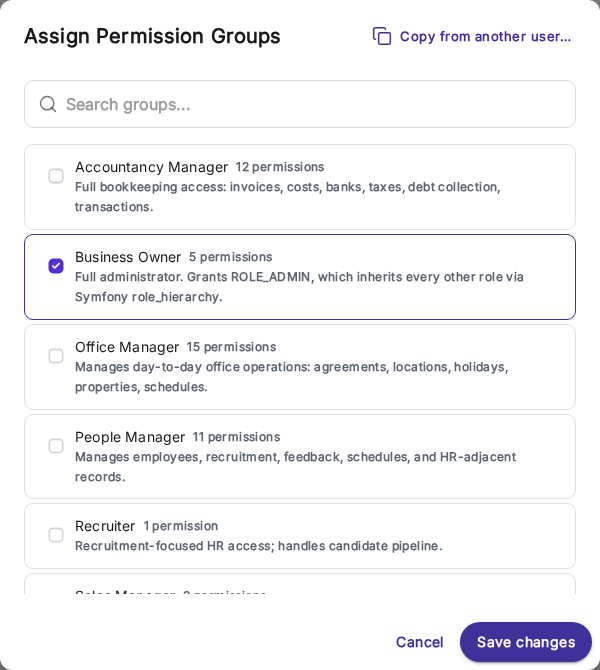
W profilu otwórz zakładkę Uprawnienia i kliknij Edytuj grupy. Zaznacz grupę uprawnień pasującą do roli tej osoby i kliknij Zapisz zmiany.
Wskazówki
- Grupę z pełnym dostępem administratora przyznawaj tylko osobom zarządzającym ustawieniami lub rozliczeniami.
- 3
Wyślij zaproszenie
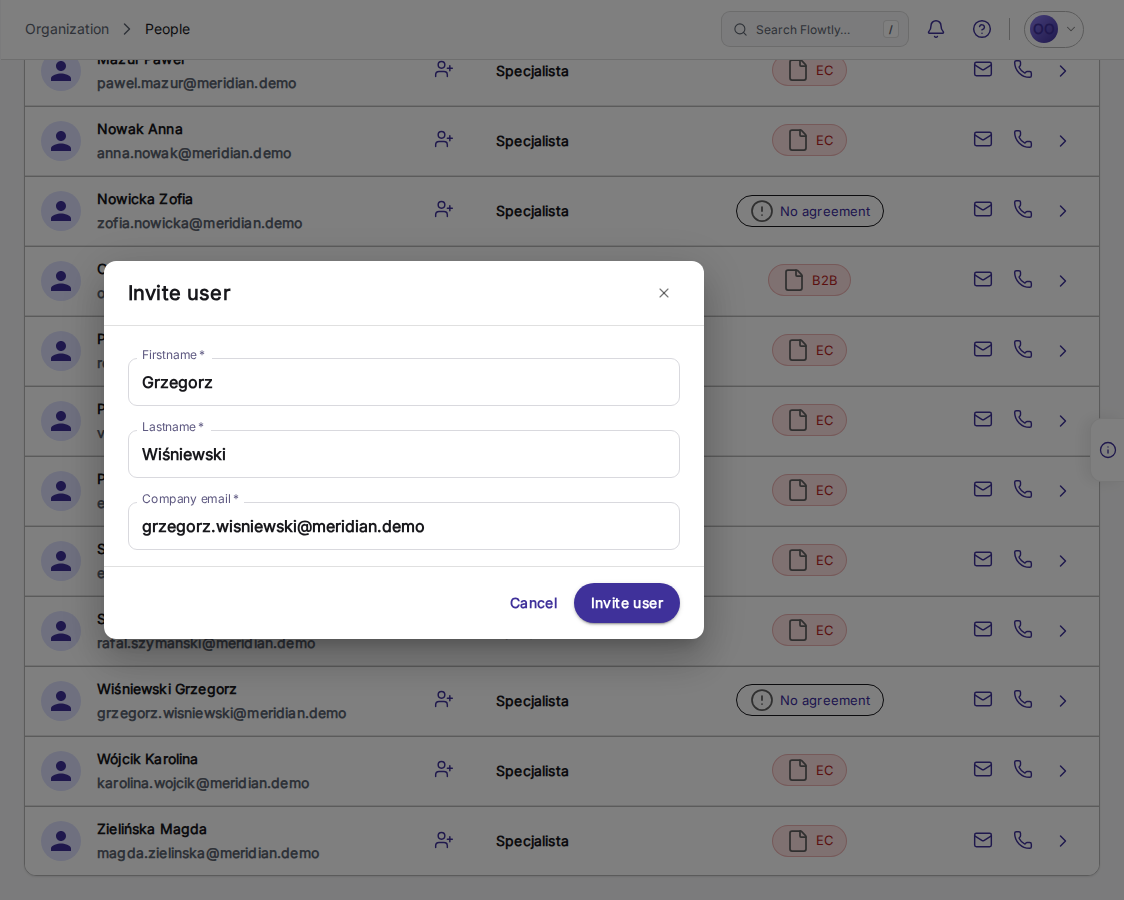
Jeśli przełącznik „Zaproś użytkownika do Flowtly” był wyłączony, wróć do listy Członkowie zespołu, kliknij ikonę „Zaproś” (postać z plusem) przy nowej osobie, sprawdź dane w oknie Zaproś użytkownika i kliknij Zaproś użytkownika.
Wskazówki
- Gdy zaproszenie czeka na przyjęcie, w wierszu zamiast Zaproś pojawia się „Utwórz konto”. Tworzy ono konto od razu i od razu dolicza płatne stanowisko.
- 4
Dokończ aktywację
Otwórz zaproszenie w oknie prywatnym, przejdź formularz rejestracji, ustaw hasło i potwierdź link aktywacyjny. Następnie wróć do swojej sesji administratora.
Wskazówki
- Użyj trybu incognito lub innego profilu, aby nie wylogować konta administratora.
- 5
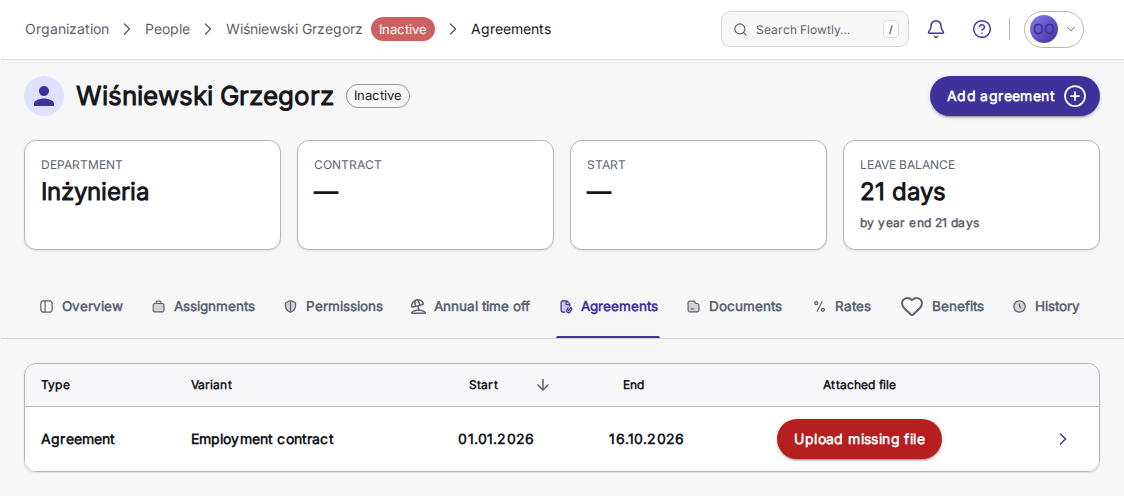
Przejrzyj profil i otwórz zakładkę Umowy
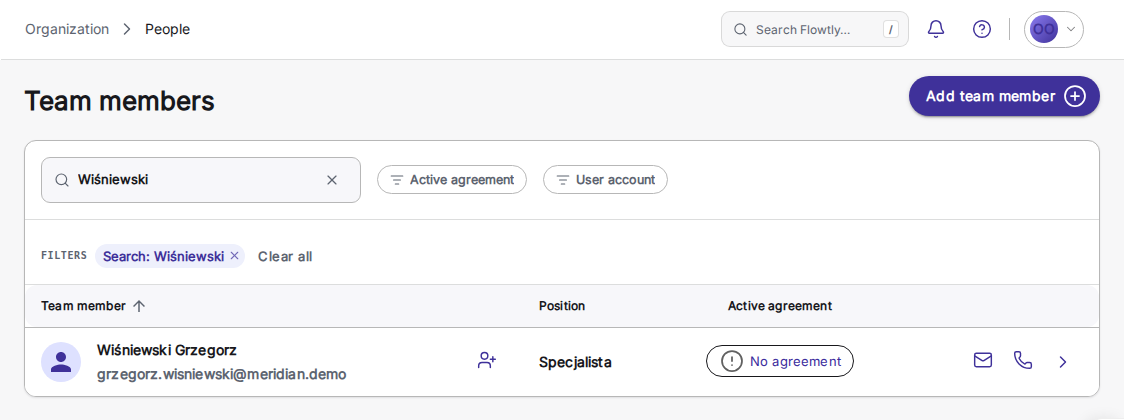
Dopóki nie dodasz umowy, na liście Członkowie zespołu w kolumnie Aktywna umowa widnieje Brak umowy, a profil ma oznaczenie Nieaktywny. Otwórz profil i przejdź do zakładki Umowy.
Wskazówki
- Umowy synchronizują HR i payroll, dlatego warto utworzyć je zaraz po zaproszeniu.
- 6
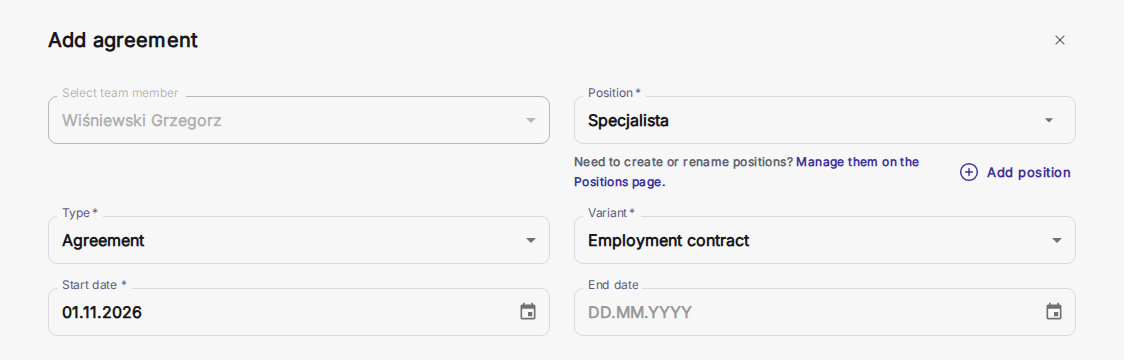
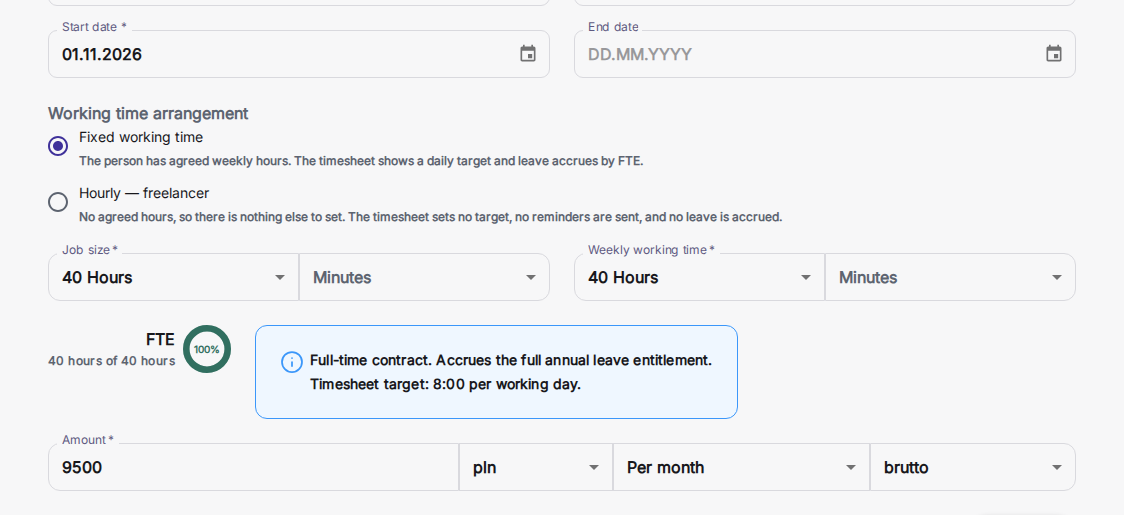
Dodaj dane umowy
Kliknij „Utwórz umowę”, wybierz stanowisko, typ, wariant (np. Umowa o pracę), datę rozpoczęcia oraz kwotę, a następnie zapisz.
Wskazówki
- Data rozpoczęcia wpływa na listę płac i uprawnienia, więc sprawdź ją przed zapisem.
- 7
Potwierdź, że pracownik jest aktywny
Po zapisaniu umowy pojawia się komunikat o powodzeniu. Oznaczenie w profilu zmienia się na Aktywny, a na liście Członkowie zespołu w kolumnie Aktywna umowa pojawia się odznaka UOP oznaczająca umowę o pracę.
Wskazówki
- Filtr Aktywna umowa na liście Członkowie zespołu szybko pokaże, kto jest gotowy do grafiku, rozliczeń i akceptacji.
Samouczek ukończony
Pracownik ma już aktywne konto z właściwymi uprawnieniami i umową, więc możesz przypisywać zadania, rozliczać czas i wynagrodzenie.