Wiedz, kto pracuje nad którym projektem, tydzień po tygodniu
Plan obsady od projektu przez rolę do osoby, dostępność uwzględniająca nieobecności i niepełny etat, wnioski o obsadę ze sprawdzeniem mocy oraz godziny planowane porównane z czasem zgłoszonym przez ludzi.
Jak to działa
Określ role
Wypisz role, których potrzebuje projekt, i tygodnie, w których są potrzebne.
Przypisz osoby
Rezerwuj osoby na te role i na bieżąco widzisz dostępność.
Porównaj z wykonaniem
Sprawdź plan względem godzin zaraportowanych przez ludzi.
Jak to działa we Flowtly
Zrzuty ekranu z działającego produktu, wykonane w organizacjach demonstracyjnych na przykładowych danych. Wybierz zrzut ekranu, aby otworzyć go w pełnym rozmiarze.
1Planuj zasoby według projektów, tydzień po tygodniu, z otwartą ławką pod spodem: 10 wolnych osób, każda z tygodniowym wymiarem godzin i średnim odsetkiem wolnego czasu. 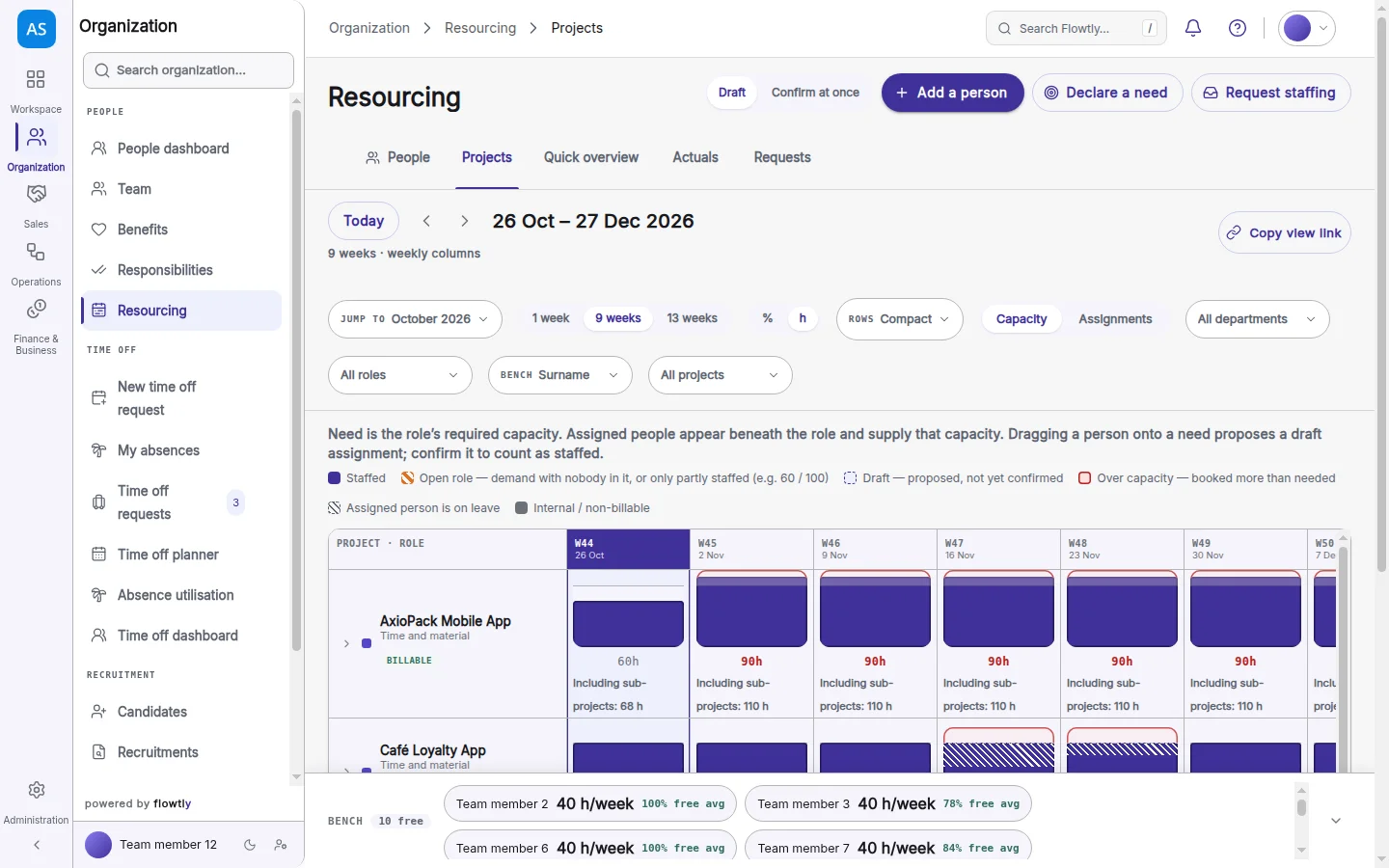
Zasoby: kto pracuje nad którym projektem i kiedy
- Plan obsady: projekt, rola, osobaKażdy projekt pokazuje potrzebne role i osoby zarezerwowane na nie tydzień po tygodniu, a nieobsadzona rola pojawia się jako luka od tygodnia, w którym się otwiera. Filtr otwartych ról daje listę do rekrutacji lub przesunięć.Przeczytaj przewodnik
- Dostępność z uwzględnieniem nieobecności i niepełnego etatuWidok osób mierzy każdego względem jego własnego tygodnia z umowy i harmonogramu pracy. Zatwierdzony urlop jest odejmowany od dostępności, więc osoba na urlopie czy na części etatu nigdy nie wygląda na wolną, gdy nie jest.Przeczytaj przewodnik
- Ławka i robocze rezerwacjeŁawka pokazuje, kto ma jeszcze wolny czas w danym okresie, a przeciągając osobę na rolę, szkicujesz roboczą rezerwację. Robocze rezerwacje nie liczą się do obsady, dopóki nie potwierdzi ich Zatwierdzający planowanie zasobów.Przeczytaj przewodnik
- Wnioski o obsadę ze sprawdzeniem obciążeniaKierownicy projektów wnioskują o osobę do roli, podając udział czasu, okres i notatkę. Zatwierdzający widzi, czy zgoda przeciąży kogokolwiek, i zatwierdza, zatwierdza na proponowanym niższym udziale albo odrzuca.Przeczytaj przewodnik
- Wartości rzeczywiste: plan kontra zaraportowane godzinyPorównuj zaplanowane godziny każdej osoby z czasem, który zaraportowała, tydzień po tygodniu, razem z wykorzystaniem rozliczalnym i podziałem, na co poszły godziny. Przy uprawnieniach do finansów planowania zasobów widok Finanse dodaje przychód, koszt i marżę na osobę z rozbiciem na projekty.Przeczytaj przewodnik
- Co jest potrzebne, zanim zaczniesz planowaćDaj planistom, zatwierdzającym i finansom taki dostęp, jakiego każdy z nich potrzebuje: jedna rola planuje, inna potwierdza szkice i zgłasza zapotrzebowanie, a przychód, koszt i marżę widzą tylko wybrane przez Ciebie osoby. Planowanie działa na komputerze; Actuals działa też na telefonie.Przeczytaj przewodnik
- Zapotrzebowanie, wnioski i akceptacja — dla zespołów, które ich używająKierownik projektu wnioskuje o osobę z udziałem i okresem, a akceptujący zatwierdza zgodnie z wnioskiem, w niższym udziale albo odrzuca z powodem. Przydziały mają status Open, Draft lub Confirmed, a Actuals porównuje godziny planowane z raportowanymi.Przeczytaj przewodnik
Policz, ile to jest warte
Poznaj to krok po kroku
Wiedz, kto pracuje nad którym projektem, tydzień po tygodniu