Dodaj klienta i kontakt w Flowtly
Zapisz dane rozliczeniowe i osoby odpowiedzialne, aby faktury zawsze trafiały do właściwego odbiorcy.
Tematy:Pierwsze krokiSprzedaż i CRM
Zanim zaczniesz
Klienci są podstawą procesu fakturowania w Flowtly. Zanim wystawisz pierwszą fakturę, zadbaj o pełny profil z danymi VAT oraz ustawieniami domyślnymi.
Ten samouczek pokazuje cały proces: dodanie klienta, weryfikację karty podsumowania oraz utworzenie pierwszego kontaktu.
Co będziesz mieć na koniec
Twój klient ma kompletny profil z danymi do faktury i jedną osobą kontaktową, gotowy na pierwszą fakturę.
Czego potrzebujesz
- Pełna nazwa firmy klienta, adres i numer VAT.
- Imię, nazwisko i adres e-mail osoby, która ma otrzymywać faktury.
Najpierw ukończ te samouczki
Wypróbuj w wersji demo
Najpierw przejdź przez te ekrany na przykładowych danych. Nie potrzebujesz konta.
Otwórz wersję demo na żywoKrok po kroku
Przejdź cały proces
- 1
Otwórz Klientów i rozpocznij formularz
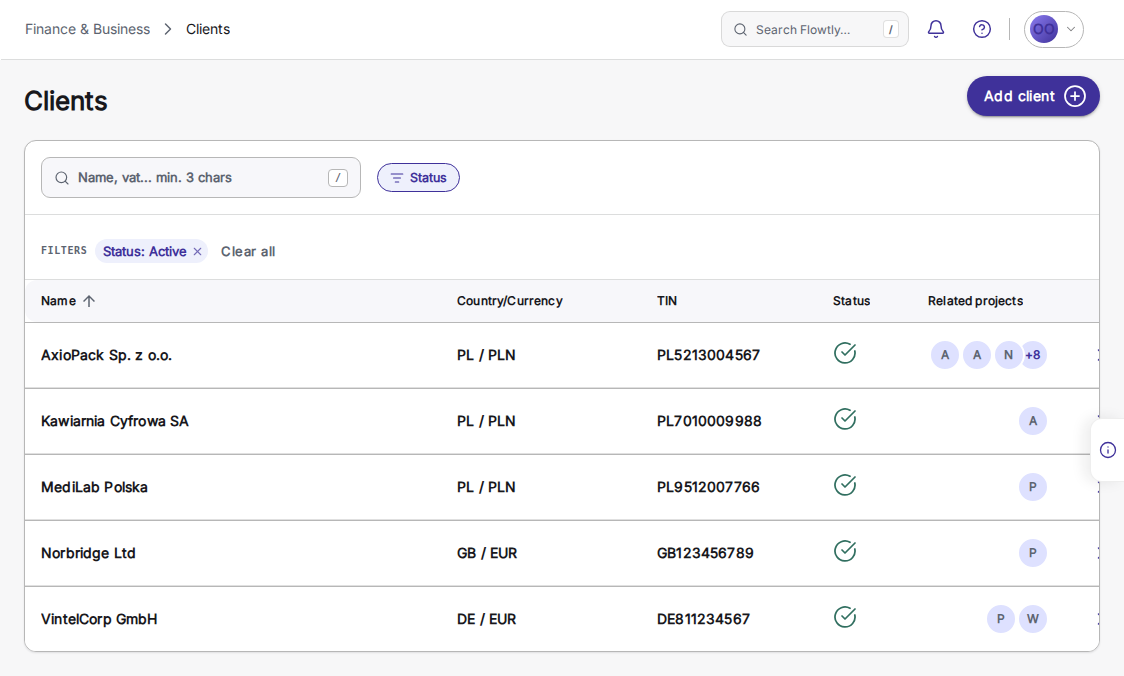
W menu po lewej wybierz Klienci i kliknij „Utwórz klienta”. Formularz otworzy się w oknie dialogowym.
Wskazówki
- Jeśli przenosisz dane z innego systemu, zacznij od klientów fakturowanych najczęściej.
- 2
Uzupełnij główne dane klienta
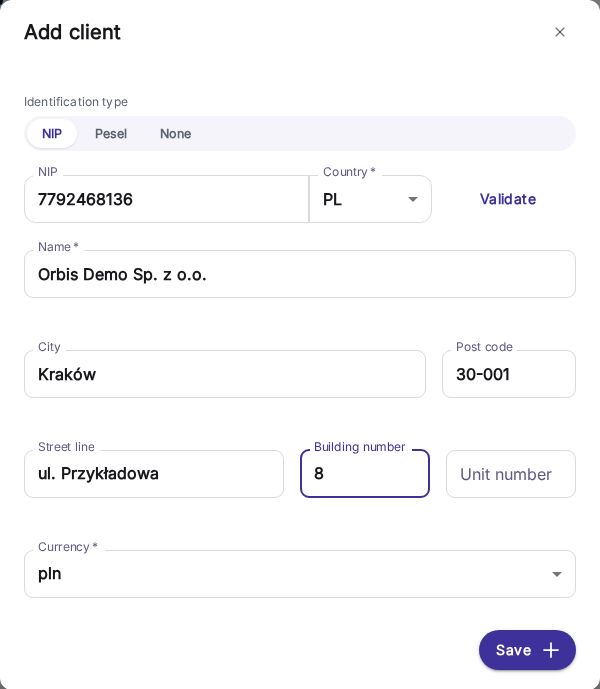
Wybierz rodzaj identyfikatora i wpisz numer podatkowy, a potem kraj, nazwę firmy, miasto, kod pocztowy i adres. Wybierz walutę używaną na fakturach i kliknij „Zapisz”.
Wskazówki
- Adres powinien odpowiadać dokumentom księgowym, aby uniknąć odrzuceń.
- 3
Przejrzyj kartę klienta
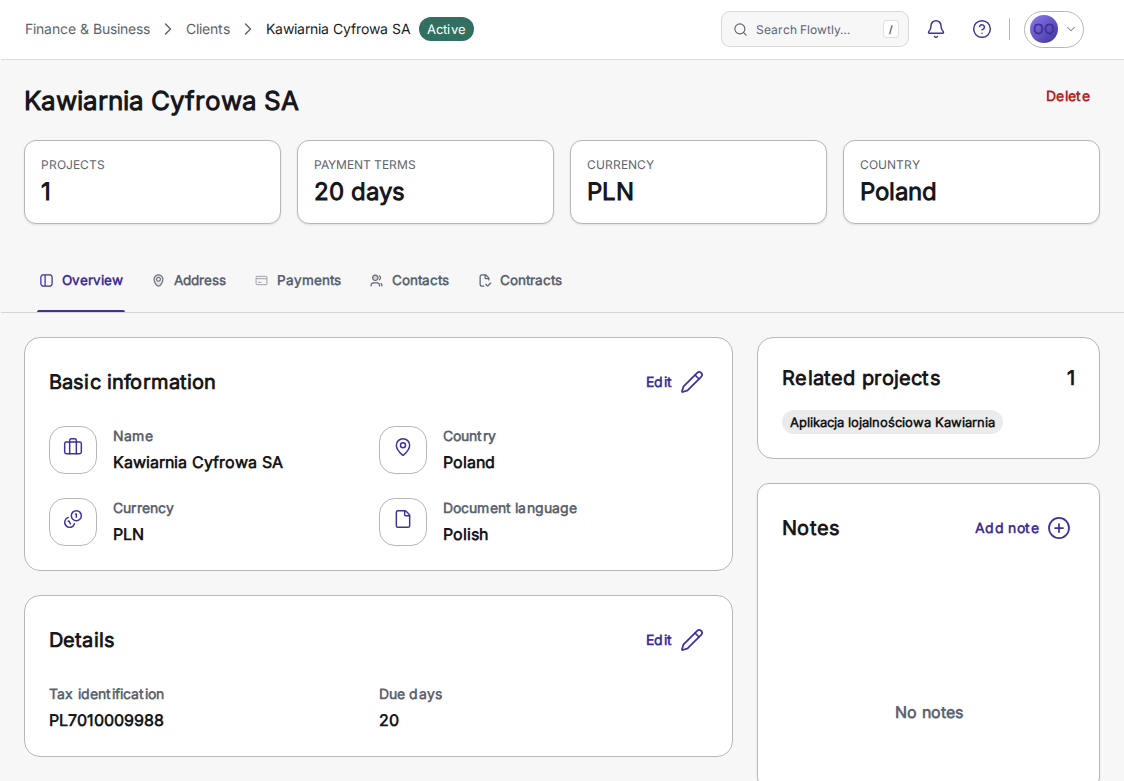
Po zapisaniu trafisz na stronę podsumowania nowego klienta. Sprawdź panel informacji, czy dane wyglądają poprawnie.
Wskazówki
- Z tego miejsca możesz szybko przejść do wystawiania faktur lub zakładki Kontakty.
- 4
Otwórz Kontakty i dodaj pierwszy wpis
W profilu klienta otwórz zakładkę Kontakty i kliknij „Dodaj kontakt”, aby zapisać pierwszą osobę powiązaną z tym klientem.
Wskazówki
- Dodaj przynajmniej kontakt rozliczeniowy, aby wiadomości zawsze trafiały do właściwej osoby.
- 5
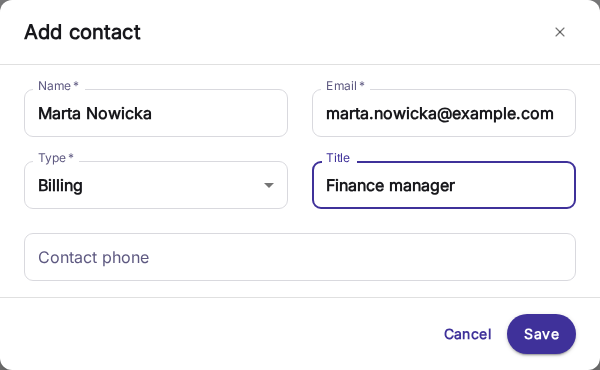
Uzupełnij dane kontaktowe
Podaj imię i nazwisko, e-mail, opcjonalnie telefon oraz typ kontaktu (Kontakt, Rozliczenie lub Windykacja). Na koniec kliknij „Zapisz”.
Wskazówki
- Warto dodać oddzielne osoby do kwestii rozliczeń i windykacji.
- 6
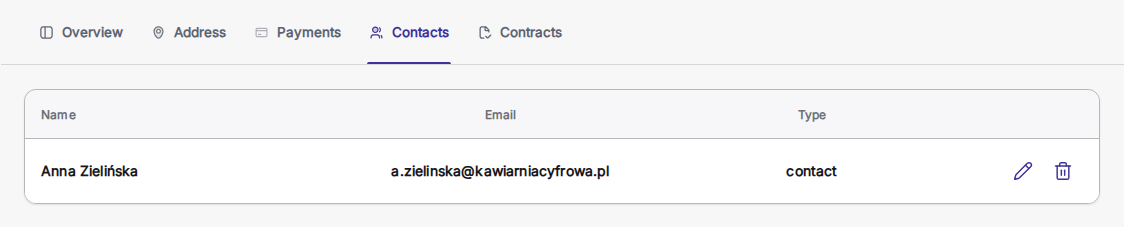
Sprawdź, czy kontakt został utworzony
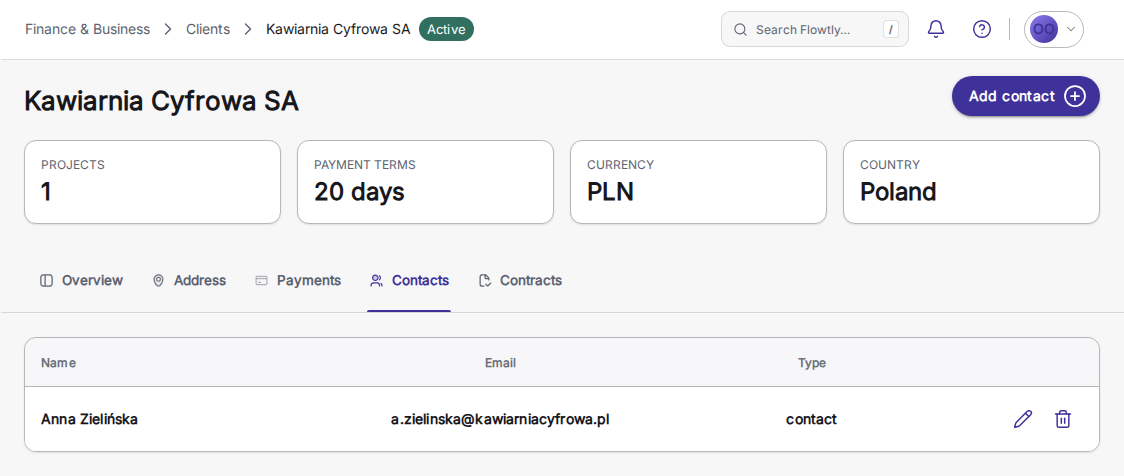
Zakładka Kontakty pokazuje teraz nową osobę z jej adresem e-mail i typem.
Wskazówki
- Możesz dodać wielu kontaktów i decydować, kto otrzymuje poszczególne faktury.
Samouczek ukończony
Profil klienta zawiera już dane kontaktowe, więc kolejne faktury i przypomnienia trafią pod właściwy adres.