Współpracuj z księgowym — bez e-mailowego ping-pongu
Daj księgowemu dedykowane siedzisko, skanuj paragony telefonem i pozwól KSeF + JPK obsługiwać compliance. Widzisz koszty na bieżąco — nie dwa tygodnie po zamknięciu miesiąca.
Jak to działa
Zaproś księgowego
Daj księgowemu dostęp do swojego konta Flowtly.
Odpowiadaj w kontekście
Pytanie o transakcję jest przy transakcji, a nie w wątku e-mailowym.
Przekaż miesiąc
Księgowy eksportuje miesiąc w formacie, który odczyta jego program.
Jak to działa we Flowtly
Zrzuty ekranu z działającego produktu, wykonane w organizacjach demonstracyjnych na przykładowych danych. Wybierz zrzut ekranu, aby otworzyć go w pełnym rozmiarze.
1Nadaj dostęp przez grupy uprawnień, takie jak Accountancy Manager, Office Manager lub People Manager, albo skopiuj go od innego użytkownika. 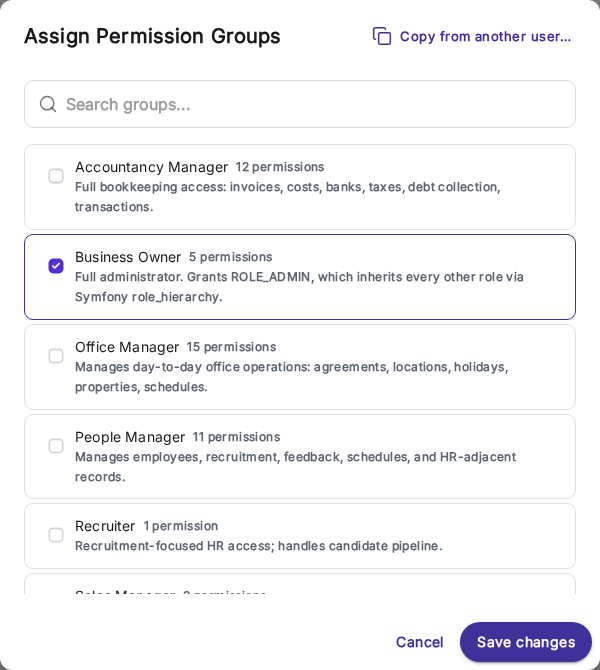
2Faktury są pogrupowane według miesięcy, ze statusem płatności w każdym wierszu i kolumną statusu e-fakturowania. 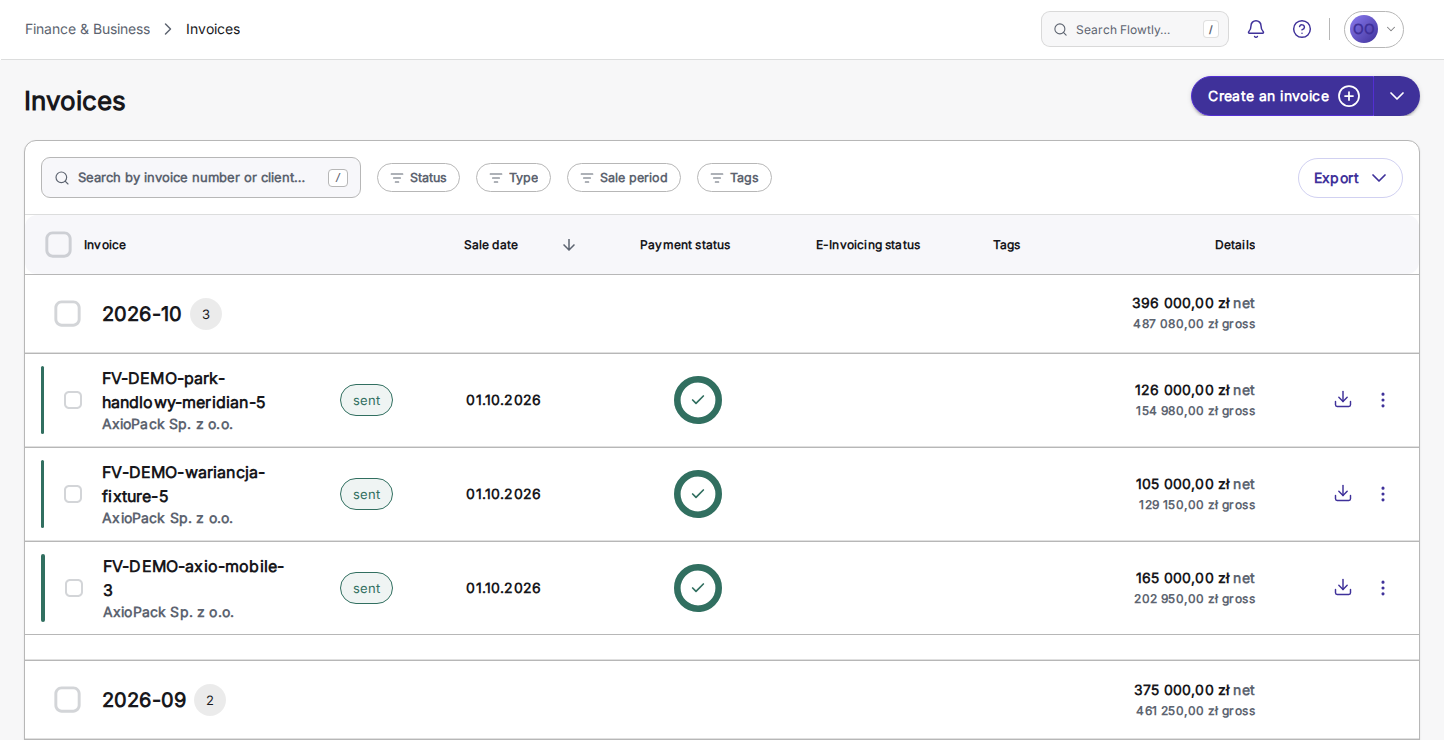
3Przejdź do źródła: faktura przychodząca z kwotami netto, VAT i brutto oraz stanem akceptacji. 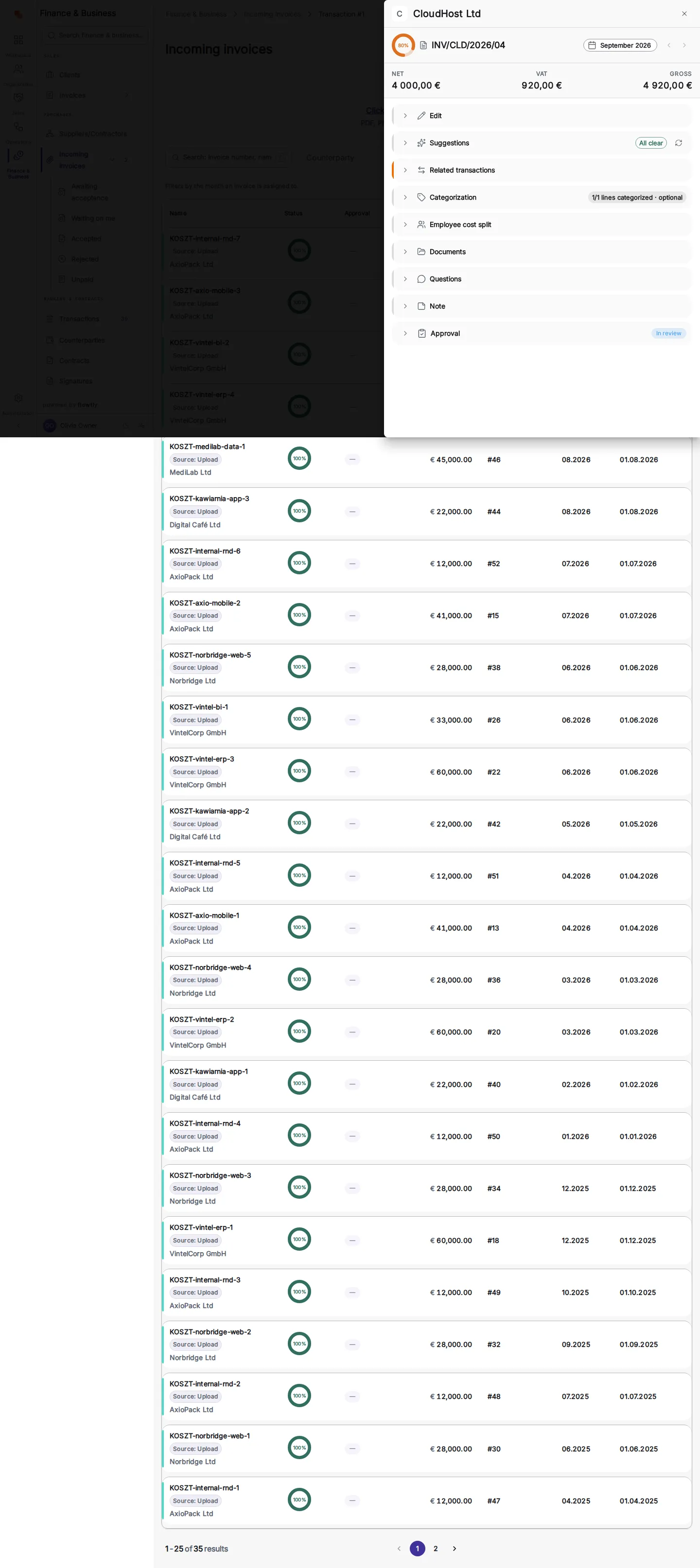
Dedykowane siedzisko dla Twojego księgowego
Dostęp ograniczony dokładnie do tego, czego potrzebuje (faktury, koszty, akceptacje), plus możliwość zadawania pytań bezpośrednio przy Twoich transakcjach i dokumentach kosztowych. Bez haseł przesyłanych przez WhatsApp.
Skanuj paragony zdjęciem z telefonu
Wgrywanie z telefonu, automatyczna kategoria, dołączony do wpisu kosztowego w chwili płatności. Twój księgowy widzi je w czasie rzeczywistym.
KSeF i JPK bez komplikacji
Compliance bez bólu głowy. Flowtly przesyła i odbiera faktury KSeF oraz generuje eksporty JPK na żądanie.
Widzisz koszty na bieżąco, nie dwa tygodnie po fakcie
Dashboard, pozycja gotówkowa, spalanie budżetu — udostępnione księgowemu w czasie rzeczywistym. Podejmuj decyzje na podstawie liczb sprzed jednego dnia, nie miesiąca.
Eksport zamknięcia miesiąca jednym kliknięciem
Pakiet gotowy do zaimportowania przez Twojego księgowego do jego ERP (Comarch Optima, enova365, Symfonia, WAPRO ERP).
Odpowiadaj księgowemu tam, gdzie padło pytanie
Księgowy pyta o konkretną transakcję bankową lub fakturę kosztową bezpośrednio przy niej, a Ty odpowiadasz w tym samym wątku, zamiast przekopywać stare maile. Licznik i skrzynka Pytania pokazują, co jeszcze otwarte przed zamknięciem miesiąca; rozwiązane wątki zostają w historii i można je ponownie otworzyć.
Jak sprawić, żeby pytania na koniec miesiąca nie ginęły w mailach?
Księgowy wysyła mailem listę pytań o płatności sprzed trzech tygodni. Przekopujesz wyciągi, żeby ustalić, o którą chodzi, wątek się rozgałęzia, a przy następnym audycie nikt nie może znaleźć odpowiedzi.
Księgowy pyta bezpośrednio przy transakcji bankowej lub fakturze kosztowej, a Ty odpowiadasz w tym samym wątku. Licznik i skrzynka Pytania pokazują, co jeszcze otwarte; rozwiązane wątki zostają przy dokumencie i można je ponownie otworzyć.
Pytania (przykład)
Przykład poglądowy
Każdy wątek prowadzi do swojej transakcji lub faktury
Jak księgowy dostaje cały miesiąc bez przepisywania?
Na koniec miesiąca faktury i koszty trafiają do folderu, są wysyłane i wpisywane od nowa do systemu księgowego. Każde przepisanie to kolejne miejsce, w którym liczba może się rozjechać.
Flowtly eksportuje faktury i koszty za wybrany miesiąc lub zakres dat jako plik gotowy do importu w Comarch Optima, enova365, Symfonii lub WAPRO ERP. Dla Optimy może też przekazać dane o urlopach i nieobecnościach do płac.
Eksport na koniec miesiąca (przykład)
Przykład poglądowy
Gotowe do importu, bez przepisywania
Flowtly vs e-mail + skany + arkusze
Flowtly
- Paragony rejestrowane w chwili płatności.
- Twój księgowy widzi to natychmiast.
- Zamknięcie miesiąca to jedno kliknięcie, nie dwa dni e-maili.
- Dashboard kosztów i gotówki na żywo.
- Ty skupiasz się na biznesie, nie na administracji.
Workflow e-mail + skany + arkusze
- Paragony giną między kieszeniami, e-mailami i szufladami biurka.
- Faktury są zapominane aż do końca miesiąca.
- Gonitwa na koniec każdego miesiąca.
- Brak bieżącego obrazu gotówki — tylko spojrzenie wstecz.
- Twój księgowy przepisuje wszystko ręcznie do swojego ERP.
Czy mój księgowy płaci za dostęp do mojego konta Flowtly?
Co dokładnie widzi mój księgowy?
Jak wgrywać paragony z telefonu?
Czy moje dane są bezpieczne, jeśli zmienię księgowego?
Czy to działa, jeśli mój księgowy używa Comarch Optima, enova365, Symfonii lub WAPRO ERP?
Czy księgowy może zapytać o konkretną transakcję?
Sprawdź też
Dla Twojego księgowego
Prześlij to swojemu biuru rachunkowemu — ta sama historia z ich strony.
Invoicing
Wystawiaj faktury gotowe na KSeF bez osobnego narzędzia.
Poznaj to krok po kroku
Z bazy wiedzy
Eksporty księgowe Moduł Eksporty księgowe w Flowtly umożliwia organizacjom transfer danych finansowych i kadrowych z platformy do zewnętrznych systemów księgowych. Obsługuje formaty eksportu kompatybilne z popularnymi polskimi programami księgowymi: Comarch Optima , Symfonia , Wapro (w tym wariant Wapro Kaper / Fakir dla Księgi Podatkowej) i enova365 . Każdy system docelowy wykorzystuje dedykowany format pliku gotowy do importu. Wszystkie cztery obsługują eksport faktur i kosztów . Comarch Optima dodatkowo obsługuje dane dotyczące urlopów i nieobecności pracowników , co czyni go szczególnie przydatnym dla organizacji obsługujących listę płac przez Optimę. enova365 (producent Soneta) jest obsługiwany jako natywny eksport, umożliwiając księgowym bezpośredni import faktur i kosztów do systemu enova365. Proces eksportu umożliwia użytkownikom wybór miesiąca lub konkretnego zakresu dat oraz wybór typu eksportu. Pomaga to zapewnić dokładność i kompletność przed przekazaniem danych zespołowi księgowemu lub importem do zewnętrznego oprogramowania. Dwa formaty Optimy — i który wczytuje Państwa biuro rachunkowe Flowtly przygotowuje dla Comarch Optima dwa różne pliki i nie są one zamienne. JPK_V7M to deklaracja VAT dla urzędu skarbowego. Optima taki plik tworzy , żeby go wysłać — nie wczytuje go. Jeśli księgowy prosi o „plik do Optimy", zwykle nie chodzi o ten. Praca rozproszona to własny format wymiany danych Comarch ERP Optima i to jego wczytuje biuro rachunkowe do swojej bazy. Ten format należy wybrać, gdy ktoś ma zaimportować Państwa dokumenty do Optimy. Plik pracy rozproszonej jest adresowany do konkretnej bazy Optimy, więc zawiera dwa identyfikatory, które ustawia się raz w ustawieniach organizacji: Identyfikator bazy źródłowej ( BAZAZRDID ) — Państwa, baza, z której pochodzą zapisy. Identyfikator bazy docelowej ( BAZADOCID ) — biura rachunkowego, baza, do której zapisy trafiają. Każdy ma najwyżej pięć znaków, a oba poda biuro rachunkowe. Odwrócenie kierunku adresuje plik do niewłaściwej bazy, dlatego Flowtly nie wykona eksportu, dopóki oba nie zostaną ustawione — zamiast zgadywać. Jeśli kategorie lub rejestr w pliku pracy rozproszonej są pobierane z tagów dokumentu, tag z polem Kod księgowy jest zapisywany jako ten kod zamiast swojej nazwy, dzięki czemu zapisy trafiają na konta księgowe, których używa Państwa biuro rachunkowe; tag bez kodu jest zapisywany pod swoją nazwą. Kod ustawia się na tagu, w Ustawieniach fakturowania . Dokumenty razem z rejestrem Sam zapis w rejestrze Optimy mówi księgowemu, co zostało zaksięgowane, ale nie na jakiej podstawie. Flowtly potrafi umieścić dokumenty źródłowe wewnątrz tego samego pliku: dla każdego zapisu wizualizację PDF faktury oraz — jeśli faktura pochodzi z KSeF — oryginalny plik XML z KSeF. Jest to opcjonalne, ponieważ znacząco zwiększa rozmiar pobieranego pliku: miesiąc dokumentów liczy się w megabajtach, a rok odpowiednio więcej. Warto zaznaczyć tę opcję, gdy osoba wczytująca potrzebuje także dokumentów; zostawić wyłączoną, gdy potrzebuje wyłącznie kwot. Nadal dostępne jest archiwum dokumentów (ZIP), które realizuje to samo inaczej: rejestr oraz dokumenty obok niego, a nie w środku. Sprawdza się przy okresach na tyle dużych, że pojedynczy plik byłby niewygodny. Co eksport zgłasza jako pominięte Eksport do Optimy nie przemilcza dokumentów, których nie potrafi przypisać. Po pobraniu pliku Flowtly wymienia pozycje wymagające uwagi wraz z numerami dokumentów, aby można było poprawić dane i wygenerować plik ponownie, zamiast uzgadniać je ręcznie po imporcie. Pozycje bez NIP kontrahenta. Są w pliku. Rejestr VAT wymaga wartości w tym polu, dlatego Flowtly wpisuje ustawowe BRAK — a Optima nie ma po czym dopasować kontrahenta, więc przypisuje każdą taką pozycję do !NIEOKREŚLONY! . Przy imporcie nic nie przepada, ale nie da się ustalić, czyj to dokument. Proszę uzupełnić NIP na kontrahencie i wyeksportować miesiąc ponownie. Dokumenty wstrzymane przed zapisem do rejestru. Plik pracy rozproszonej pomija dokument, którego nie potrafi zaadresować: bez kontrahenta, z kontrahentem bez akronimu w Optimie oraz korektę, której kierunek płatności w Optimie nie został potwierdzony. Takich dokumentów nie ma w pliku, więc rejestr jest krótszy niż miesiąc, dopóki dane nie zostaną poprawione. Dla każdej przyczyny wymienianych jest najwyżej pięćdziesiąt numerów dokumentów. Jeśli jest ich więcej, liczba dotyczy całości, a lista jest jej próbką. Podstawa VAT eksportowanych kwot Kwoty pozycji faktur w eksportach księgowych są kwotami netto, bez VAT. Flowtly przelicza pozycję na netto w chwili jej zapisu, dzięki czemu eksport nigdy nie musi zgadywać podstawy z napotkanej wartości — podobnie jak księgowy, który go importuje. Ta gwarancja obowiązuje od 5 sierpnia 2026 r. Pozycje zapisane przed tą datą były przechowywane tak, jak podał je dokument źródłowy, i nadal mogą być przechowywane w kwotach brutto. Flowtly nie przelicza ich samodzielnie, ponieważ sposób, w jaki każda z nich została pierwotnie podana, nie został wtedy zapisany. Gdy eksport obejmuje okres przed tą datą, przed importem do systemu księgowego należy uzgodnić sumy z dokumentami źródłowymi. Przekonwertowane kwoty Jeśli eksportowana pozycja jest w walucie innej niż waluta organizacji, eksport przelicza ją po kursie na datę danej pozycji. Jeśli pary walutowej nie można wycenić w ogóle, eksport zatrzymuje się z komunikatem błędu zawierającym waluty, datę i pozycję — zamiast przekazywać księgowemu plik, którego wartości nie można uznać za wiarygodne. Zobacz Waluty i kursy wymiany , aby dowiedzieć się, które waluty można przeliczać i co zrobić z pozycją, której nie można przeliczyć. Przykłady zastosowań Eksport miesięcznych faktur w formacie Comarch Optima do importu przez zewnętrzny zespół księgowy. Generowanie eksportu kompatybilnego z Symfonią po uzgodnieniu kosztów. Eksport urlopów i nieobecności pracowników poprzez eksport Optima na potrzeby rozliczania płac. Wykorzystanie eksportu Wapro do synchronizacji danych kosztowych z systemem księgowym organizacji lub eksportu Wapro Kaper do księgowania w Księdze Podatkowej (KPiR + rejestr VAT). Wykorzystanie eksportu enova365 do przekazania faktur i kosztów księgowemu pracującemu w systemie enova365. Eksport zestawień kosztów filtrowanych według zakresu dat na potrzeby kwartalnych przeglądów finansowych. Powiązane strony Faktury Kontrola kosztów Pracownicy Grupy podatkowe Panel finansowy Waluty i kursy wymiany Ścieżki w aplikacji Otwórz /accountancy
Pytania księgowePytania księgowe Pytania księgowe pozwalają księgowej i Twojemu zespołowi wyjaśniać wątpliwości dotyczące konkretnych transakcji bankowych i faktur kosztowych bezpośrednio we Flowtly — bez wątków e-mail i zewnętrznych portali. Każde pytanie jest powiązane z dokładnie tym dokumentem, którego dotyczy, więc kontekst jest zawsze o jedno kliknięcie. Kluczowe pojęcia Pytanie — wątek powiązany z pojedynczą transakcją bankową lub fakturą kosztową, ze statusem otwarte, odpowiedziane lub rozwiązane. Skrzynka pytań — wszystkie pytania organizacji znajdują się w Finanse i biznes → Księgowość → Pytania . Dostęp — użytkownicy z dostępem do księgowości mogą zarówno zadawać, jak i odpowiadać. Zadawanie pytania Z poziomu dokumentu — otwórz fakturę kosztową lub transakcję bankową i rozpocznij przy niej pytanie. Z zakładki Pytania — kliknij Nowe pytanie , wyszukaj fakturę kosztową lub transakcję, wpisz treść i wyślij. Odpowiadanie i rozwiązywanie Otwórz wątek ze skrzynki i odpowiedz. Każdy wątek prowadzi wprost do powiązanej faktury lub transakcji. Oznacz wątek jako Rozwiązane , gdy sprawa jest załatwiona, i Cofnij rozwiązanie , jeśli rozmowa musi być kontynuowana. Powiadomienia Wszyscy są na bieżąco — w aplikacji, push i e-mailem: Gdy księgowa zadaje pytanie , powiadamiani są administratorzy i menedżerowie księgowości. Gdy ktoś odpowiada lub rozwiązuje , powiadamiana jest księgowa. E-mail respektuje preferencje powiadomień każdej osoby (kategoria Księgowość). Ścieżki w aplikacji Otwórz Pytania
Integracja bankowaIntegracja bankowa Integracja bankowa w Flowtly łączy rachunki bankowe organizacji bezpośrednio z platformą, umożliwiając automatyczny import danych transakcyjnych. Dzięki integracji z Kontomatikiem można bezpiecznie podłączyć obsługiwane rachunki bankowe i mieć transakcje przychodzące i wychodzące synchronizowane z obszarem roboczym Flowtly na bieżąco. Po podłączeniu zaimportowane transakcje zapewniają widok przepływów pieniężnych organizacji w czasie rzeczywistym. Eliminuje to potrzebę ręcznego przesyłania wyciągów bankowych i zmniejsza opóźnienie między momentem wystąpienia transakcji a jej odzwierciedleniem w dokumentacji finansowej. Integracja obsługuje wiele rachunków bankowych, zapewniając skonsolidowany widok wszystkich relacji bankowych. Automatyczny import transakcji zwiększa dokładność i efektywność operacji finansowych, w tym śledzenia kosztów , uzgadniania faktur i analizy przepływów pieniężnych. Dzięki dostępności danych bankowych w Flowtly zespół finansowy może szybko dopasowywać płatności do faktur, identyfikować rozbieżności i utrzymywać aktualną dokumentację finansową bez przeskakiwania między systemami. Przykłady zastosowań Automatyczny import transakcji: Podłączenie głównego rachunku bankowego firmy i automatyczny import wszystkich transakcji do Flowtly, eliminując ręczne wprowadzanie danych. Uzgadnianie faktur: Dopasowywanie zaimportowanych transakcji bankowych do zaległych faktur w celu szybkiej identyfikacji, które płatności zostały otrzymane, a które pozostają otwarte. Monitorowanie przepływów pieniężnych: Podgląd sald rachunków w czasie rzeczywistym i ostatnich transakcji ze wszystkich podłączonych rachunków bankowych z poziomu obszaru roboczego Flowtly. Zarządzanie wieloma rachunkami: Podłączenie wielu rachunków bankowych z różnych instytucji i zarządzanie nimi z jednego interfejsu. Weryfikacja wydatków: Krzyżowe porównywanie zaimportowanych transakcji z zarejestrowanymi kosztami i płatności dostawców w celu weryfikacji dokładności i wykrywania anomalii. Powiązane strony Kontrola kosztów Kontrahenci Panel finansowy Ścieżki w aplikacji Połącz z Kontomatikiem
Eksport plików PDF faktur za okresEksport plików PDF faktur za okres Pod koniec miesiąca lub kwartału księgowy zwykle prosi o to samo: wszystkie faktury wystawione w danym okresie, w postaci plików PDF. Flowtly może zebrać je dla Państwa w jedno archiwum ZIP, więc nie trzeba otwierać i pobierać faktur pojedynczo. Dwa sposoby na pliki PDF faktur Wybór faktur ręcznie. W Księgowość → Faktury (księgowe) proszę zaznaczyć potrzebne faktury i wybrać Pobierz zaznaczone PDF-y . Flowtly zwraca archiwum ZIP zawierające jeden plik PDF na każdą zaznaczoną fakturę. To właściwe narzędzie, gdy potrzebna jest konkretna garstka dokumentów. Poproszenie asystenta AI o cały okres. Jeśli podłączyli Państwo Flowtly do asystenta AI (takiego jak Claude lub ChatGPT) przez konektor Flowtly, wystarczy zapytać: „Podaj mi wszystkie nasze faktury za czerwiec." Asystent przygotowuje eksport i zwraca link do pobrania. To łatwiejsza droga, gdy potrzebny jest cały miesiąc, a zarazem jedyny sposób na wyeksportowanie okresu bez zaznaczania każdej faktury osobno. Co trafia do eksportu Tylko faktury faktycznie wystawione. Faktura jest uznawana za wystawioną, gdy została wysłana do klienta albo przyjęta przez e-fakturowanie KSeF. Wersje robocze i niewysłane faktury nigdy nie są uwzględniane , ponieważ nie są dokumentami, które wypuszczono w świat, i księgowy nie powinien ich otrzymywać. Faktury korygujące są uwzględniane. Korekta jest odrębnym dokumentem prawnym i należy do okresu, w którym została wystawiona. Okres jest ustalany według daty sprzedaży , a nie daty wystawienia. To ta sama data, której używają pozostałe eksporty księgowe we Flowtly, więc miesięczny eksport PDF i miesięczny eksport CSV zawsze opisują ten sam zestaw faktur. Jak długo to trwa i link do pobrania Flowtly renderuje każdą fakturę do pliku PDF, więc duży okres zajmuje chwilę: dla zwykłego miesiąca trzeba liczyć kilka minut, a nie natychmiastową odpowiedź. Praca odbywa się w tle: asystent poinformuje, że eksport został zakolejkowany, a potem da znać, gdy archiwum będzie gotowe. Link do pobrania jest ważny przez godzinę. Po tym czasie przestaje działać i trzeba ponownie poprosić o eksport. To celowe: link działa bez logowania, więc każdy, kto go ma, może otworzyć archiwum. Proszę traktować go jak same faktury i nie przesyłać dalej osobom, które nie powinny widzieć Państwa rozliczeń. Limity Pojedynczy eksport obejmuje do 200 faktur . Jeśli okres zawiera ich więcej, Flowtly poda dokładną liczbę i poprosi o zawężenie zakresu; zwykle wystarcza eksport jednego miesiąca naraz. Jeśli okres nie zawiera żadnych wystawionych faktur , otrzymają Państwo czytelny komunikat o tym, zamiast pustego archiwum. Jeśli spodziewali się Państwo faktur, najczęstszą przyczyną jest to, że nadal są wersjami roboczymi. Powiązane strony Faktury : tworzenie, weryfikowanie i wysyłanie faktur. Eksporty księgowe : eksporty CSV i XLSX dla Comarch Optima, Symfonii, Wapro i enova365, gdy księgowy potrzebuje danych, a nie dokumentów. Ścieżki w aplikacji Otwórz Faktury (księgowe)
Powiązane pojęcia
Współpracuj z księgowym — bez e-mailowego ping-pongu